
Pibot Fluidnc ESP32 GRBL Cnc-Controller V4.96 Pro (Einschließlich OLED, Antenne, Xh2.54-Draht Und Überbrückungskappen)


191,99 €

Die neueste Version ist V4.96 Pro, jetzt auf Lager!
die Versandliste einschließlich
-
V4.96 Pro BOARD
-
Jumper-Mütze
-
IPEX auf SMA externe Antenne
-
OLED
-
XH2.54 Kabel
Was ist neu
Vielen Dank für Ihre Unterstützung.Die Version V4.9PB ist derzeit ausverkauft.Wir haben uns derzeit auf die Version 4.96 Pro aktualisiert, die mit V4.9PB kompatibel ist.Wir haben zahlreiche Optimierungen und Verbesserungen vorgenommen, darunter die Einführung eines vierlagigen Leiterplattendesigns, die Optimierung der SPI-Signale, die Hinzufügung von 22 LED-Leuchten zur Anzeige von Eingangs- und Ausgangssignalen sowie die Unterstützung von hochpräzisen, hochspannungsfesten Endschaltern.
Alle Bestellungen werden mit der neuen Version versendet.Darüber hinaus werden unsere Anleitungen kontinuierlich aktualisiert. Die meisten Konfigurationen der V4.96 Pro sind mit der V4.9PB kompatibel, sodass Sie sich vorerst auf die Einstellungen der V4.9PB beziehen können.
So erkennen Sie die neue Version
A: Die Version ist mit „PiBot FluidNC V4.96 Pro“ Siebdruck versehen.
B: Es gibt zwei 3-polige Jumper zur Auswahl der „Treiber-Logik-Signalpegel“- und „SW_VCC“-Einstellungen.
C: Auf der Leiterplatte befinden sich insgesamt beeindruckende 34 LEDs zur Statusanzeige.
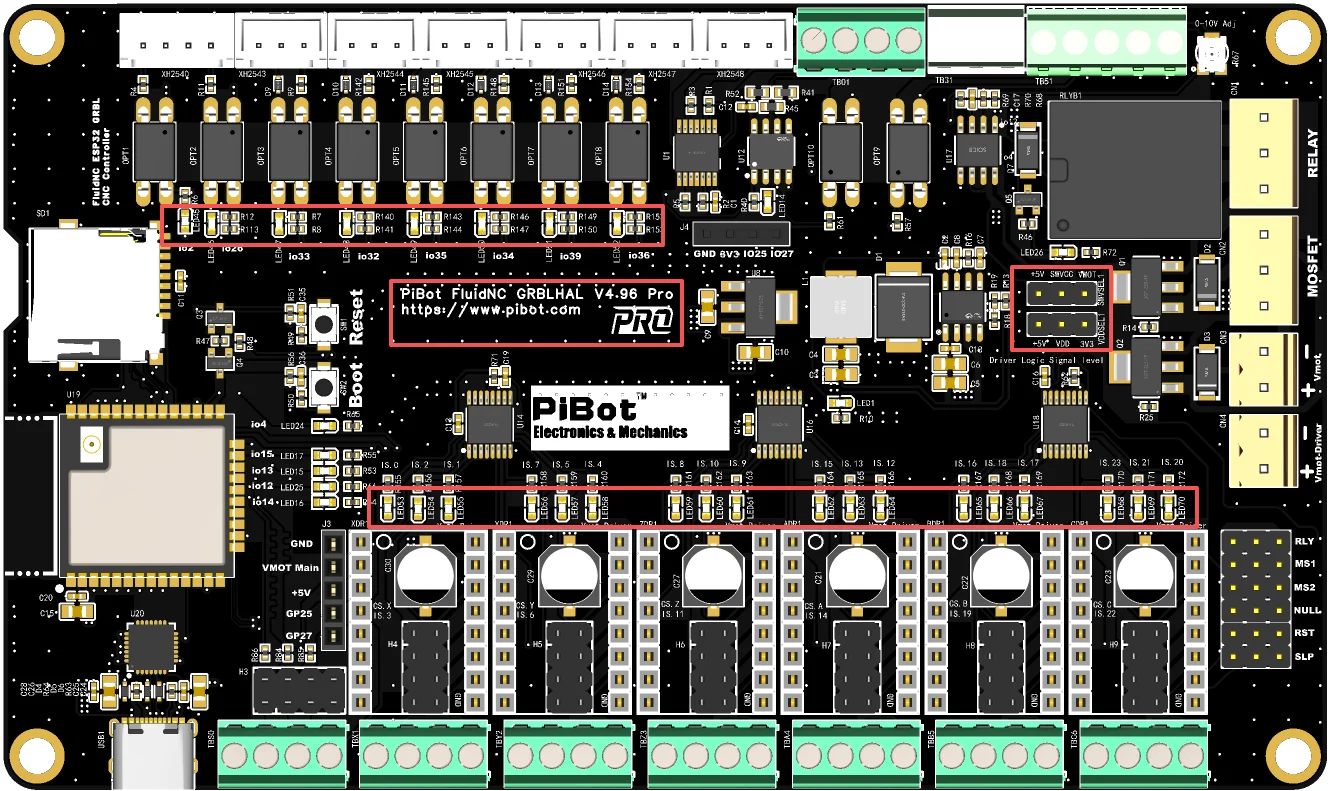
Was ist das?
Dieser Controller ist für den Betrieb einer Vielzahl von CNC-Maschinen konzipiert.Es kann sechs Motoren ansteuern und unterstützt verschiedene Spindeln und Laser – einschließlich solcher mit PWM-, 485- und 0-10V-Ausgängen – und ist kompatibel mit FluidNC, GRBLHAL und GRBL1.1f.
1.Für die offizielle, originale Firmware von FluidNC wird die Pin-Konfiguration von FluidNC 6x verwendet, um eine verbesserte Kompatibilität zu gewährleisten. FluidNC ist sehr einfach zu konfigurieren.Sie müssen keine Software kompilieren.Alle Konfigurationen, Upgrades usw. können über einen Webbrowser vorgenommen werden.Wir stellen eine YAML-Beispielkonfigurationsdatei zur Verfügung.
2.Für grblHAL und GRBL1.1f können Sie die Einstellungen direkt über die WebBuild-Plattform auf der offiziellen Website von grblHAL vornehmen.Mit diesem ESP32-Flash-Tool lässt sich die Firmware auch einfach hochladen.Darüber hinaus ermöglicht der in grblHAL integrierte Kompatibilitätsmodus für GRBL1.1f die Nutzung einer Vielzahl von Software, die GRBL1.1f-Unterstützung erfordert.
3.Relevante Informationen finden Sie auf den offiziellen FluidNC- und GRBLHAL-Wiki-Seiten.Gleichzeitig optimieren wir unser einfaches Tutorial mit klaren Bildern und Videos, um den Lernprozess zu vereinfachen.
4.Kompatible Software vs. Firmware, Diese Tabelle basiert auf unseren Tests im Oktober 2025.Bitte beachten Sie, dass es zu Änderungen in der Software gekommen sein könnte oder dass es zu Ungenauigkeiten kommen kann. Daher können Sie eigene Tests durchführen.
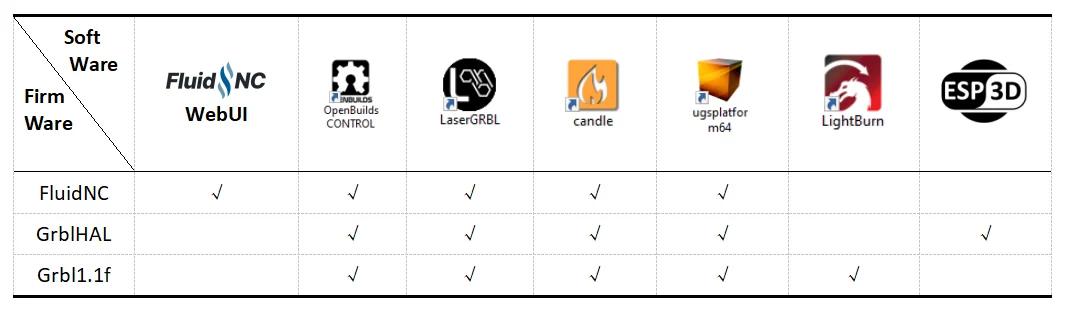
Darüber hinaus haben einige Softwareprogramme, wie beispielsweise Estlcam und Easel, spezifische Hardwareanforderungen.Sie können unsere entsprechenden Steuerplatinen verwenden, die speziell für die Erfüllung dieser Anforderungen entwickelt wurden.
Produkt-Wiki
wiki.pibot.com
GRBLHAL-Ressourcen
Kompatibel mit der offiziellen, originalen Firmware von FluidNC, stellen wir eine YAML-Beispielkonfigurationsdatei zur Verfügung.(Bitte holen Sie sich den Download-Link auf unserer Website: PiBot.com)
Kompatibel mit dem offiziellen Web-Builder von GRBLHAL, GRBLHAL kann auf das GRBL1.1f-Niveau eingestellt werden.
Die PIBot V4-Platine unterstützt standardmäßig das GRBLHAL OLED, da dieser Code von Luc aus Frankreich (ESP3D-Entwickler) beigesteuert und anhand der PiBot V4-Hauptplatine getestet wurde. (Bitte holen Sie sich den Link auf unserer Website: PiBot.com)
-
grblHAL-Webseite
-
PiBot V4 Web-Entwicklung
-
PiBot V4 GRBLHAL Pinbelegung
-
Schnellstartanleitung: GrblHAL-Firmware hochladen
Die neueste Version 2025 ist V4.9 Plus B und jetzt auf Lager!
2024 V4.9P Upgrade auf 2025 V4.9PB,
Im Vergleich zum V4.9P Version von 2024, V4.9PB Wir haben eine Funktion zur Auswahl des Spannungsniveaus integriert, die es den Benutzern ermöglicht, entweder 3,3 V oder 5 V als Steuerspannung für die integrierten Treiber auszuwählen.
Wir haben einige Fehler bei der Pinbelegung in Version 4.9P behoben, wodurch das Programm nun die Treiber TMC2130 und TMC5160 unterstützt. (Die alte Version 2024 V4.9P unterstützt keine TMC-Treiber)
So unterscheidet man die neue Version:
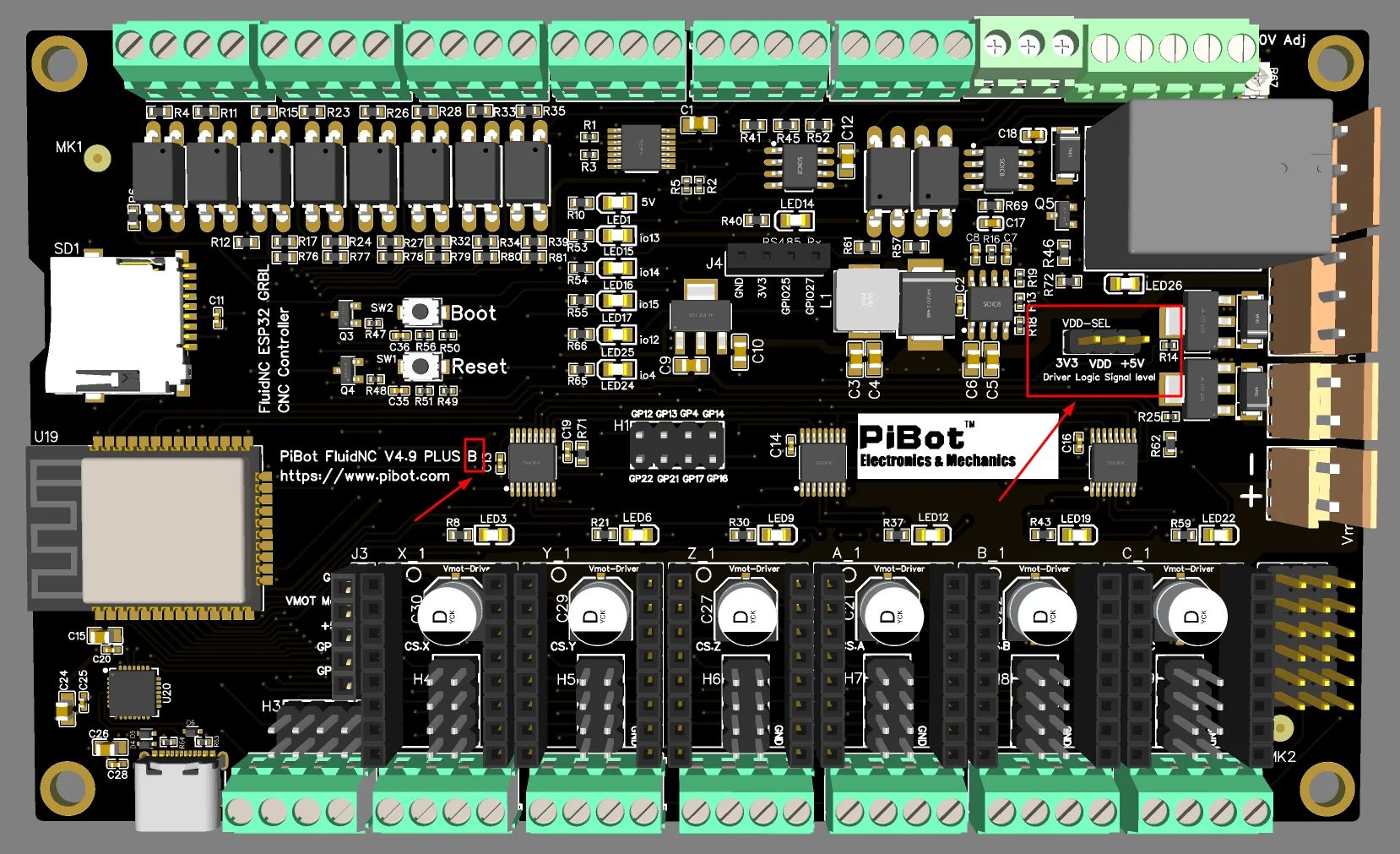
A: Die im Jahr 2025 ausgelieferten Versionen sind alle die neuen, die mit „PiBot FluidNC V4.9 PLUS B“ bedruckt sind.
B: Unter dem Relais auf der Leiterplatte befindet sich ein 3-poliger Jumper, der mit „Driver Logic Signal Level“ beschriftet ist.
C: Das V49PB verwendet ein neues, originales ESP32-Modul, das schneller und stabiler ist, weshalb eine zusätzliche Antenne für die WLAN-Verbindung erforderlich ist.
Versionsübersicht
Vielen Dank an alle für Ihre Unterstützung und Ihr Feedback.Wir aktualisieren und verbessern unsere Produkte kontinuierlich.
V4.6 (ausverkauft)
V4.7 (ausverkauft)
V4.7B (Neu!!!!!auf Lager!!!!)
V4.8 (ausverkauft)
V4.9A (ausverkauft)
V4.9P (ausverkauft) alte Dokumentation für die Version 2024 V4.9P
V4.9P-B (Neu!!!!!auf Lager!!!!)Alte Dokumentation für die Version 2025 V4.9PB – bitte laden Sie das Dokument von unserer Website herunter: PiBot.com
Die V4.9P-B-Funktionen im Vergleich zu den vorherigen:
1.Damit es in einem 150 * 90 * 40 mm großen Karton passt.(es muss separat erworben werden)
2.Ändern Sie den Ausgangsanschluss auf eine Schraubverbindung um.(verwenden Sie den Jumper, um dann das Ausgangsmodell für einen zusätzlichen Treiber oder für die Motoren über die Kappe ein- oder auszuschalten)
3.Wechseln Sie die Antenne gegen eine externe, schnellere und stabilere aus.
4.Die Hauptstromversorgung und die Stromversorgung für den Schrittmotor werden separat angeschlossen.
5. Mit dem Stecker kann der Ausgang für Treiber oder Motoren geändert werden.
6.Unterstützt onboard TMC2130 und TMC5160 Treiber sowie externe TMC5160-Treiber.(nur für 2025 V49PB)
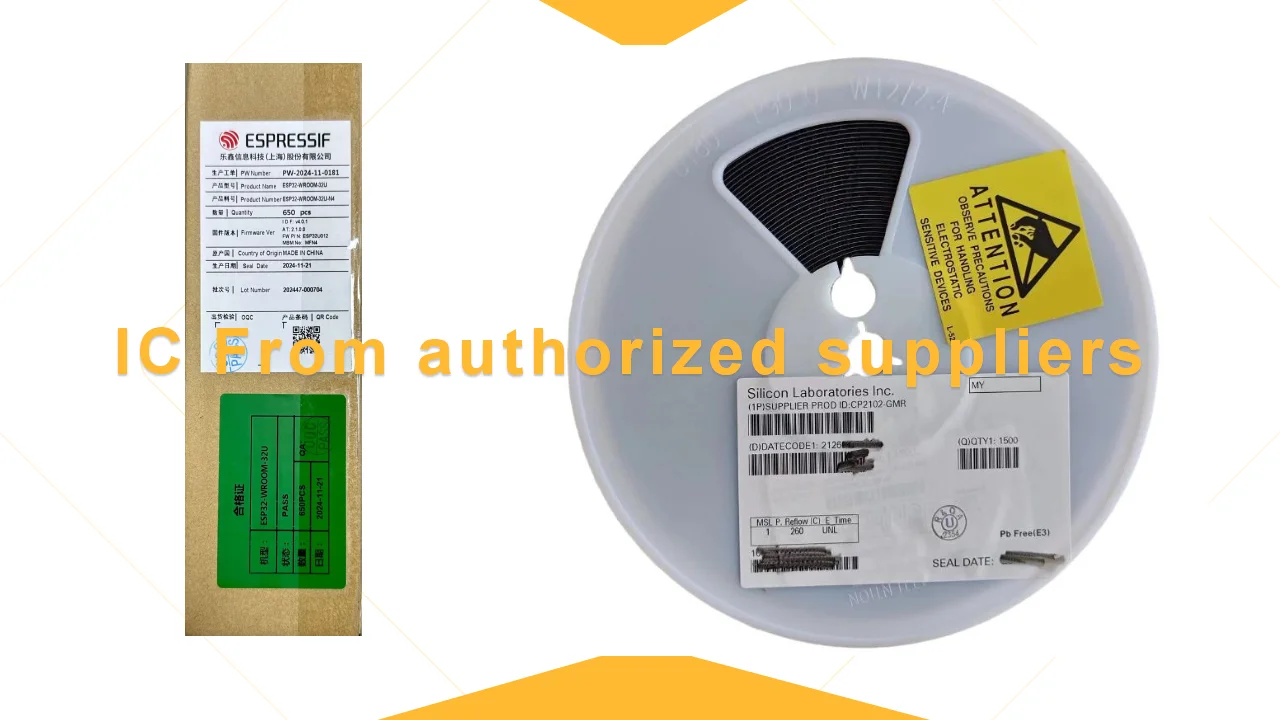
7.Beschaffung von CP2102-Chips von den offiziellen und autorisierten Lieferanten von Silicon.
8.Die Beschaffung von originalen ESP32-Chips von den offiziellen Lieferanten von Espressif gewährleistet eine höhere Stabilität und Zuverlässigkeit.
V4.96 Pro – Funktionen im Vergleich zu den V4.9P-B-Versionen:
1.Die Platine verfügt über eine 4-lagige Leiterplattendesign mit Impedanzkontrolle während der Herstellung, verbesserten Komponentenlieferanten und hochwertigen Kondensatoren, deren Nennspannung von 35 V auf 50 V erhöht wurde.
2.Das Layout wurde durch die Einführung einer dedizierten Stromversorgungsfläche und eine verbesserte Signalverkabelung für das SPI-Protokoll optimiert. Das Layout wurde von Ingenieuren aus drei verschiedenen Unternehmen geprüft.
3.Der SW_VCC-Wahlschalter unterstützt Standard-Endschalter, Endschalter mit mittlerer Genauigkeit (5 V) oder hochpräzise Endschalter in Industriequalität (12 V/24 V).
4.Alle Eingänge für Endschalter verfügen über einen Diodenschutz und Status-LEDs.
5.Für alle Schrittmotoren mit integrierten LEDs wurden Signalausgangsanzeigen hinzugefügt.
6.Der externe SPI-Anschluss verwendet nun CS.X anstelle von GPIO5, was eine intuitivere Verkabelung ermöglicht.
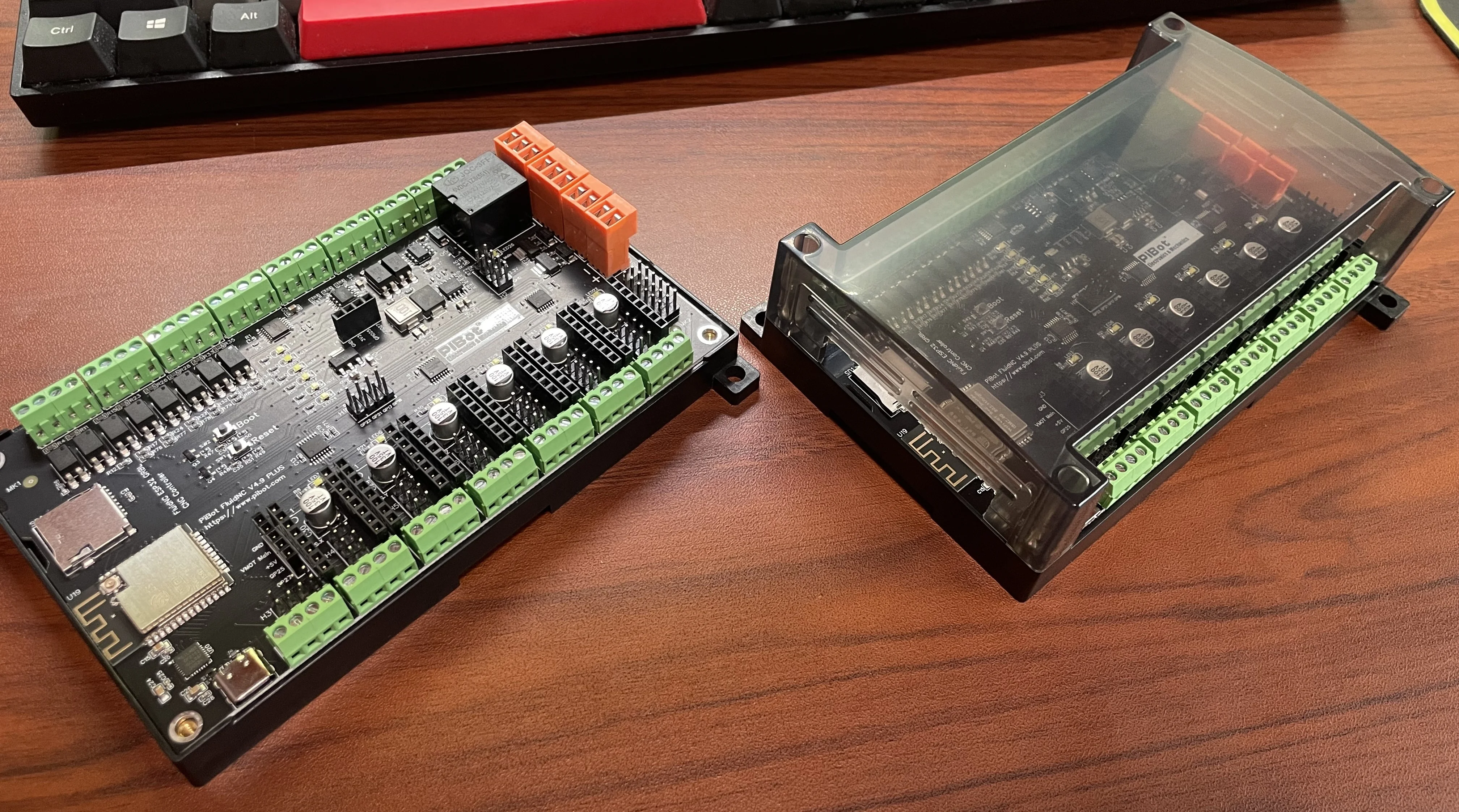
Der V49 PLUS kann in eine 150 * 90 * 40 mm große Box eingebaut werden und Schrauben verwendet werden.
Funktion
-
Integriertes ESP32 (mit FluidNC programmiert).Enthält eine allgemeine Konfiguration)
-
(6) Motoranschlüsse für externe Schrittmotortreiber (5-V-Signale).Jeder Motor verfügt über separate Signale für Schrittweite, Richtung und Aktivierung.
-
Eingänge für Schalter (Endschalter, Messfühler, Steuerung usw.)
-
Kommunikationsmodus: USB-Kabel, Bluetooth oder WLAN
-
Spindeln (viele Typen werden unterstützt).Einige Mehrspindel-Anordnungen sind möglich, wie z. B. RS485 und Laser auf derselben Maschine.
-
0-10V-gesteuerte Spindeln mit zusätzlichen Vorwärts- und Rückwärtsrichtungssignalen
-
PWM-Drehzahlregler mit optionalen separaten Enable-Signalen
-
Relaisgesteuerte (Ein/Aus) Spindeln.
-
BESC (bürstenloser Motor) basierte Spindeln
-
Lasern mit PWM und aktiviert
-
Unbenutzte 5-V-Ausgänge der Spindel können für jede beliebige Ausgangsfunktion (z. B. Kühlmittel) verwendet werden.
-
Micro-SD-Kartensteckplatz zur lokalen Speicherung von Gcode-Dateien
-
Modulsockel für GPIO-Erweiterungen und Pendant-Schnittstellen.
-
Kompatibel mit PiBot Schrittmotortreiber Rev2.3 TOSHIBA TB6600 (3,3 V, 5 V oder Dgnd-Logik, maximale Ausgangsleistung 4,12–4,5 A).
-
Kompatibel mit der PiBot Isolated Relay Board Rev2.3.
-
Getestet der integrierte TMC2130-Treiber
-
Der TMC5160-Treiber wurde getestet.
5-Minuten-Tutorial zur einfachen Einrichtung der FluidNC-Firmware
Wir haben ein Video von unserem amerikanischen Partner, das in Englisch dubbiert wurde. Sie können es auf unserer Website ansehen: pibot.com
Hinweis: Sie können den Jumper zum Testen auf der Platine anbringen, ohne die Hauptstromversorgung anzuschließen, aber wenn Sie die Hauptstromversorgung verwenden, entfernen Sie bitte diesen Jumper.
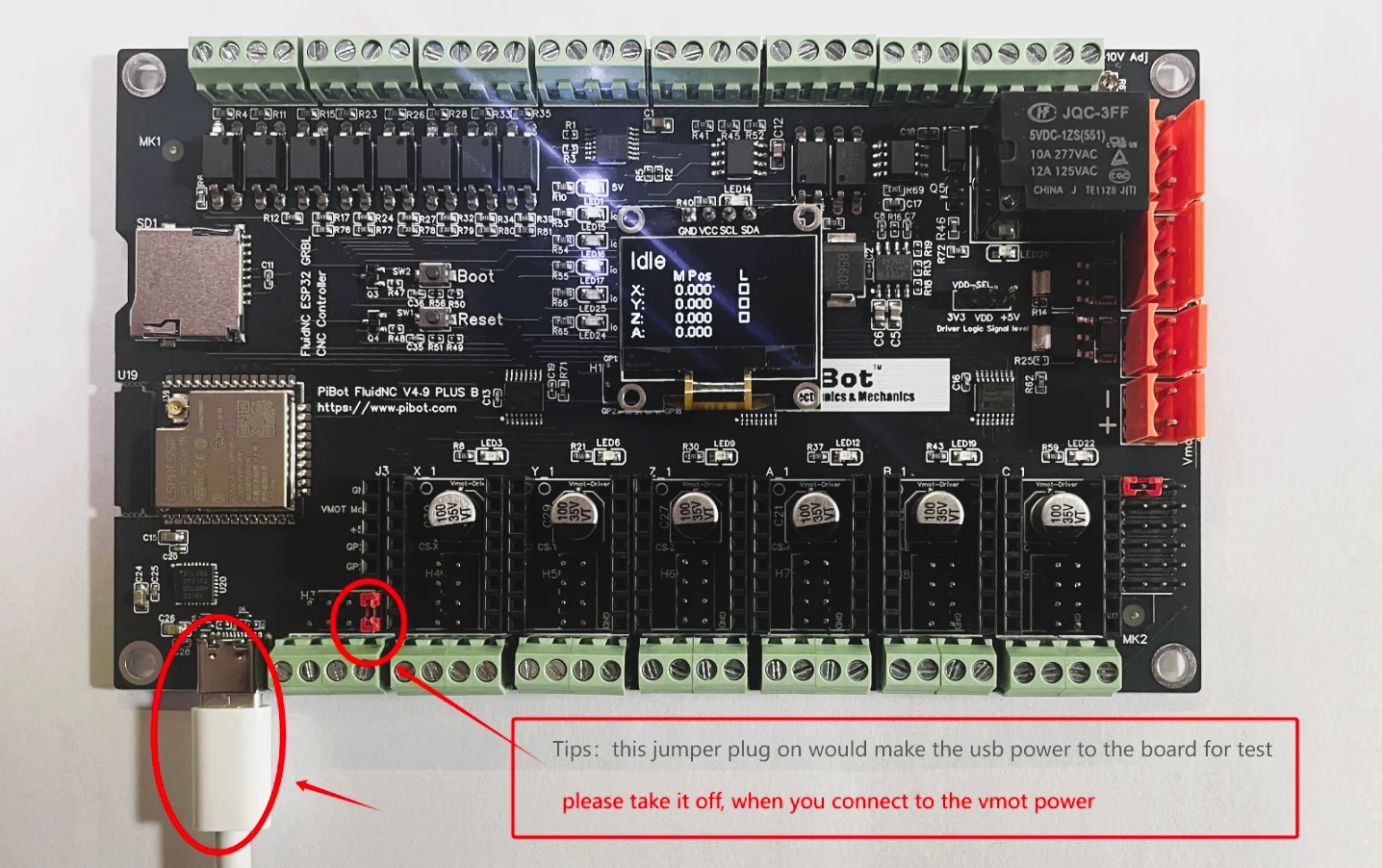
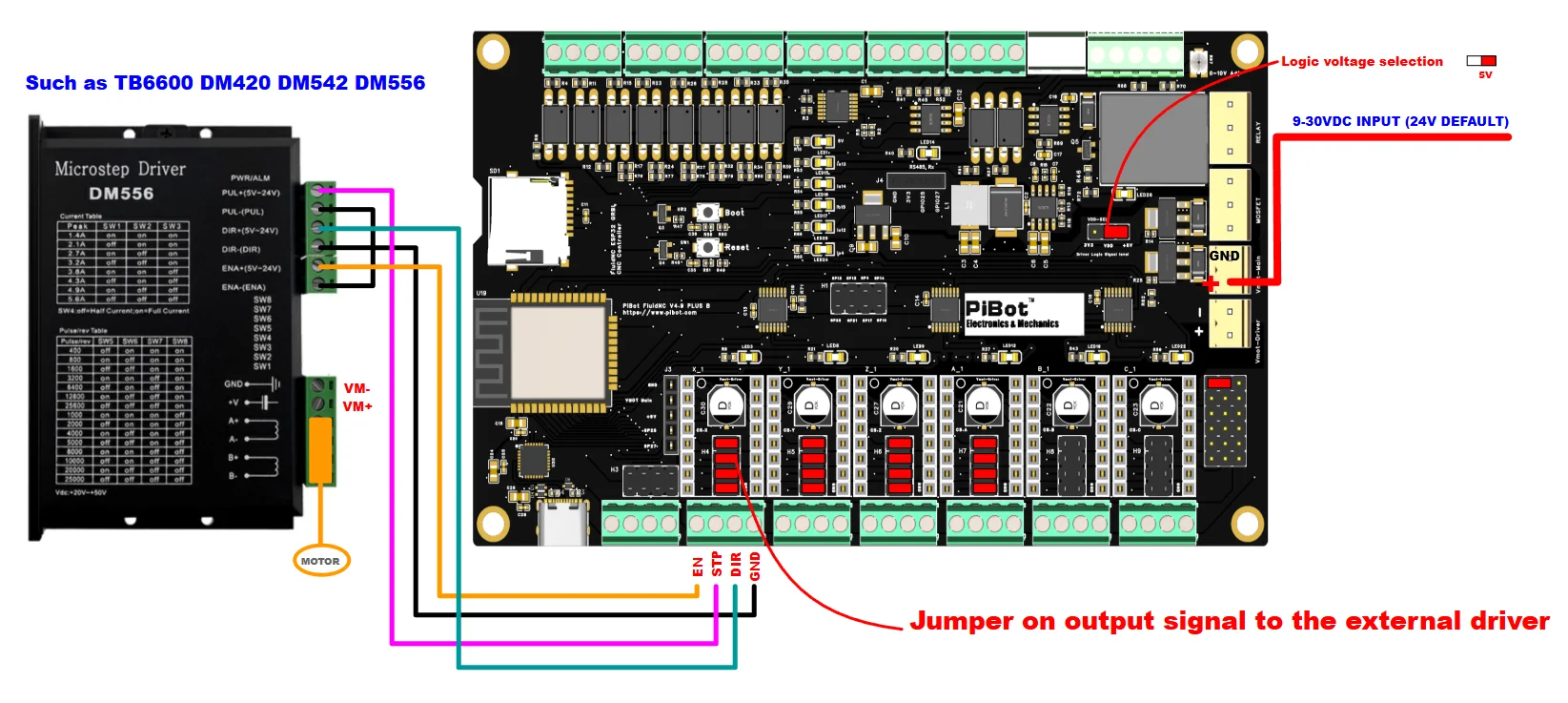
Diagramm der Fahreranschlussverbindung
Hinweis: Assistent
Das CLK-GND-Modell kann nicht mit dem SPI-Modell kombiniert werden.
A.Normaler Schrittmotor-Treiber (wie A4988, DRV8825, TMC2208, TMC2209)
Wir haben einige YAML-Beispiele: Sie können diese auf unserer Website herunterladen: pibot.com
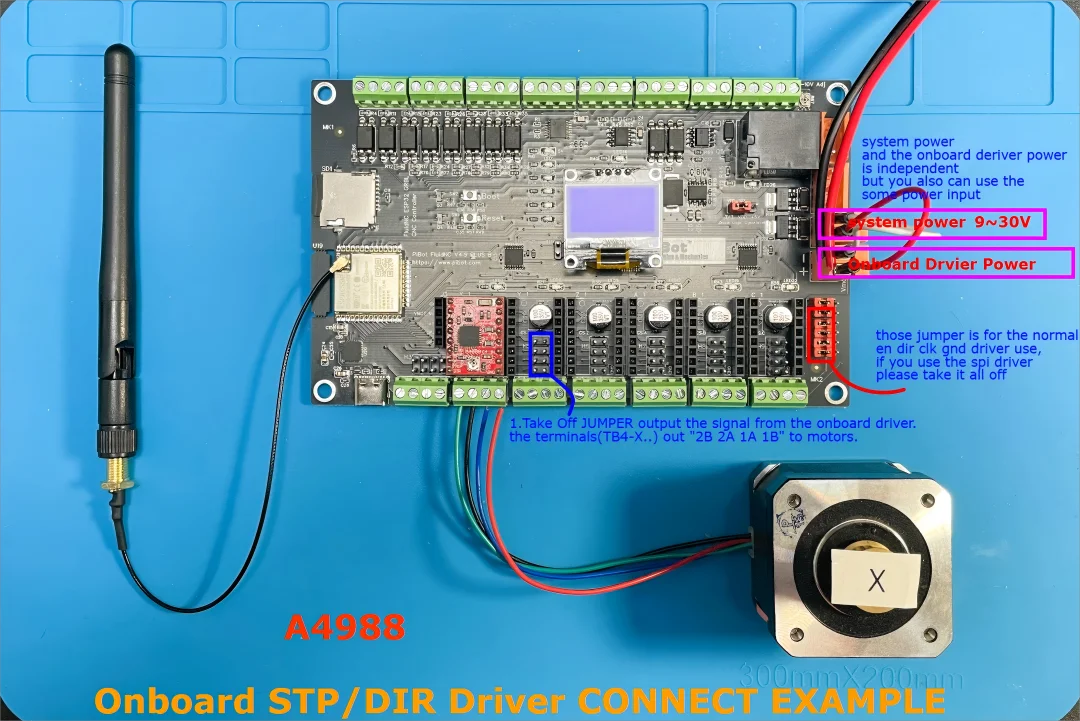
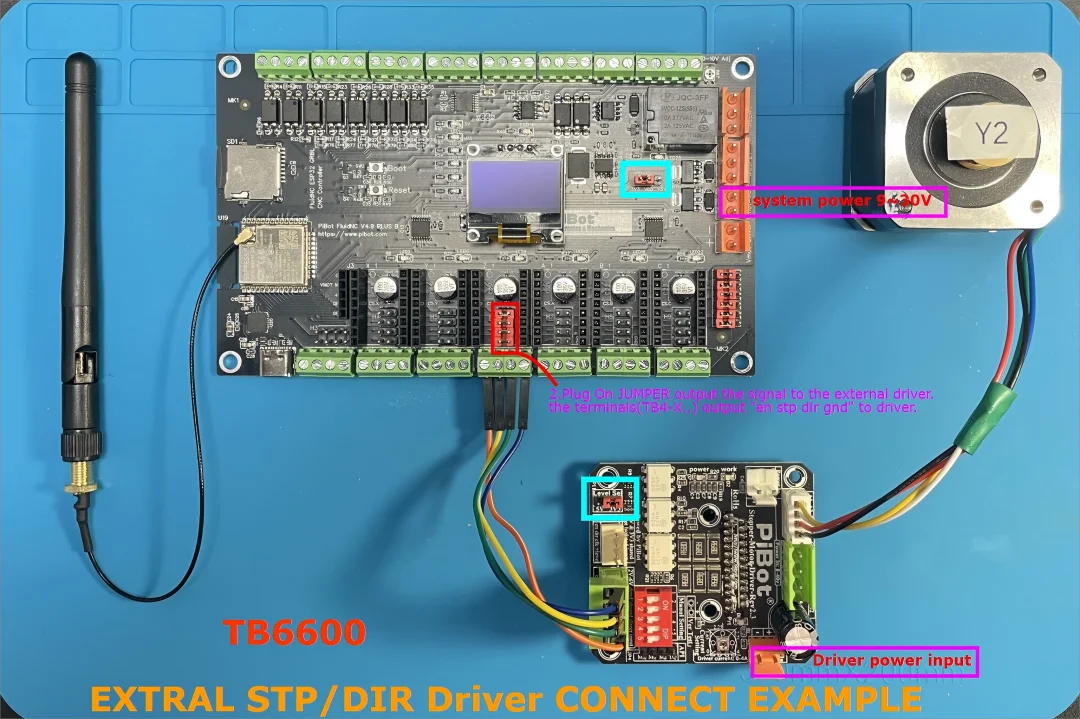
B.Normalerweise Standard-STP/DIR-Treiber (z. B. TB6600 DM420 DM542 DM556)
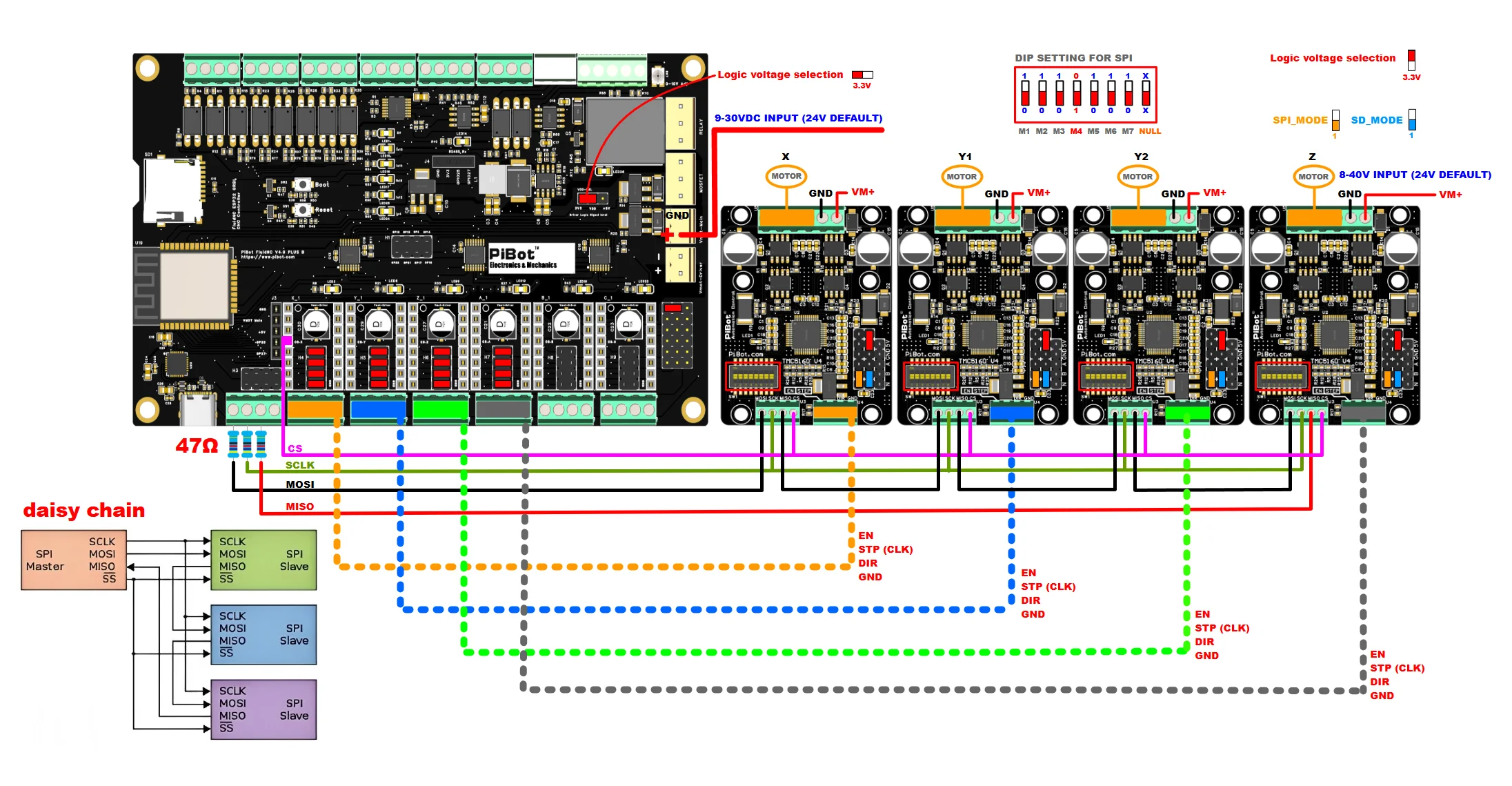
C. SPI TMC EXTRAL TREIBER (z. B. TMC5160)
1.VDD auf 3,3 V eingestellt, kompatibel mit der SPI-Spannung
2.Vergessen Sie nicht, den 47-Ohm-Widerstand in das MOSI-MISO-SCK-Kabel in V4.9 PB einzubauen.
-
PiBot TMC5160 V4 Seite – auf unserer Website erhältlich: pibot.com
-
Hier ein YAML-Beispiel – finden Sie es auf unserer Website
-
Videos – Test – schauen Sie sich das Video auf unserer Website an
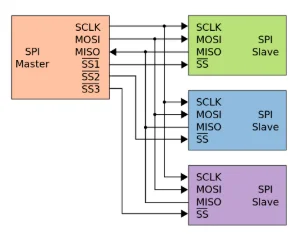
D. SPI TMC Onboard-Treiber (z. B. TMC2130)
-
Beispiel YAML (bitte den Link auf unserer Website abrufen)
Hinweis: Assistent
1.VDD auf 3,3 V eingestellt, kompatibel mit der SPI-Spannung
2.Es ist wichtig, dass beim Einschalten der Platine zuerst die Spannung Vmot-Driver und anschließend die Spannung Vmot-main angelegt wird.
3.Vergessen Sie nicht, den 47-Ohm-Widerstand in das MOSI-MISO-SCK-Kabel in V4.9 PB einzubauen.
Fahrer an Bord, plus die Jumper
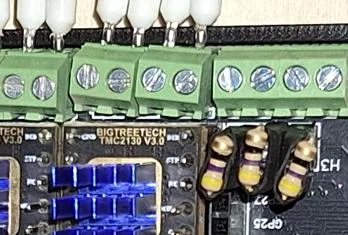
Diese Funktion wurde von Alf aus Italien getestet.
Wie es funktioniert (für die FluidNC-Firmware)
Video-Tutorials für Schritt 0 bis Schritt 4 (sehen Sie sich das Video auf unserer Website an: pibot.com)
Hinweis: Assistent
Wir haben die Firmware und die Web-UI vor dem Versand hochgeladen und getestet. Wenn Sie ein OLED-Display haben, wird es angezeigt, sobald es angeschlossen wird.
Die Modelle V4.9 Plus und V4.8A sowie V4.9A haben eine ähnliche Konfiguration, der Unterschied liegt darin, dass beim V4.9 Plus der onboard-Treiber für das Schritt-/Richtungsmodul „MS3 Pin“ in der YAML-Datei konfiguriert werden muss.
Schritt 0: Vorbereitung: Laden Sie die folgenden vier Dateien herunter, die Sie benötigen:
A. USB-Treiber
B. ESP32-Firmware
C. FluidNC-Web-UI-Dateien: index.html und ico
D. YAML-Beispiel
Laden Sie sie alle auf unserer Website herunter: pibot.com
Wenn Sie die neueste Softwareversion benötigen, laden Sie bitte die aktuellste Version von der offiziellen Website von fluidnc herunter.Wir sind kompatibel.
Schritt 1: USB-Treiber installieren
(1) Laden Sie die zuvor vorbereitete Datei A auf Ihren Computer.
(2) Falls nicht korrekt installiert, manuell installieren.
(3) Öffnen Sie „Mein Computer“, gehen Sie zum Geräte-Manager und navigieren Sie zu den COM-Ports.
(4) Aktualisieren Sie den Treiber, wählen Sie „Installieren aus lokalem Speicher“ und wählen Sie alle Optionen aus.
(5) Nach der Installation wird ein CP2102 angezeigt. Notieren Sie sich diese Portnummer.
Schritt 2: Laden Sie die fluidnc-grbl-Firmware hoch (Firmware-Upload).
(0) Verbinden Sie das Gerät über USB-C mit Ihrem Mainboard und versorgen Sie es mit 12 V oder 24 V (theoretisch sind auch 9–30 V zulässig).
(1) Fügen Sie die zuvor vorbereitete Datei B auf Ihrem Computer ein.
(2) Doppelklicken Sie, um die WLAN-Version zu öffnen.
(3) Bei Erfolg erfolgt die Installation automatisch; falls dies nicht der Fall ist, drücken Sie die Starttaste für drei Sekunden und lassen Sie sie los, um den automatischen Download zu starten.
(4) Nach dem Herunterladen wählen Sie Option 5.
(5) Trennen Sie die Stromversorgung, warten Sie fünf Sekunden, schließen Sie dann wieder an und starten Sie die MCU neu.
Neueste Firmware (Alle auf unserer Website herunterladen: pibot.com)
Schritt 3: Laden Sie die für die fluidnc-WEB-Schnittstelle erforderlichen Dateien hoch (Web-UI installieren)
(1) Nach dem Neustart des MCU finden Sie fluidnc im WLAN-Netzwerk Ihres Computers.
(2) Verbinden Sie sich mit dem Passwort 12345678.
(3) Nach der Verbindung geben Sie in Ihrem Browser 192.168.0.1 ein.
(4) Laden Sie die erforderlichen Dateien hoch und unterbrechen Sie den Vorgang nicht.
(6) Nach dem Hochladen sehen Sie die Option, die Web-FluidNC-Oberfläche aufzurufen.
Schritt 4: Laden Sie die für die CNC erforderliche YAML-Konfigurationsdatei hoch und richten Sie Ihr Netzwerk ein (Konfigurieren Sie Ihre Maschine).
(1) Klicken Sie innerhalb der Benutzeroberfläche hier, um fortzufahren.
(2) Laden Sie die YAML-Datei hoch, die Sie für Testzwecke benötigen.Nach dem Testen können Sie es anhand dieser Vorlage an Ihre CNC-Anforderungen anpassen.
(3) Klicken Sie nach Abschluss auf „Setzen“.
(3) Hier können Sie auch Ihren LAN-Zugang konfigurieren, siehe Details.
(4) Trennen Sie die Stromversorgung, warten Sie fünf Sekunden, schließen Sie sie dann wieder an und starten Sie das Mainboard neu.
(6) Das Mainboard ist jetzt einsatzbereit.Wenn Sie ein OLED-Display haben, können Sie grundlegende Informationen einsehen.
Wir nennen ein Beispiel, finden Sie es auf unserer Website: pibot.com
Video-Tutorials für Schritt 5 (1) (sehen Sie sich das Video auf unserer Website an: pibot.com)
Schritt 5: Hardware-Testbeispiel
(0) Pinbelegung des Motherboards.
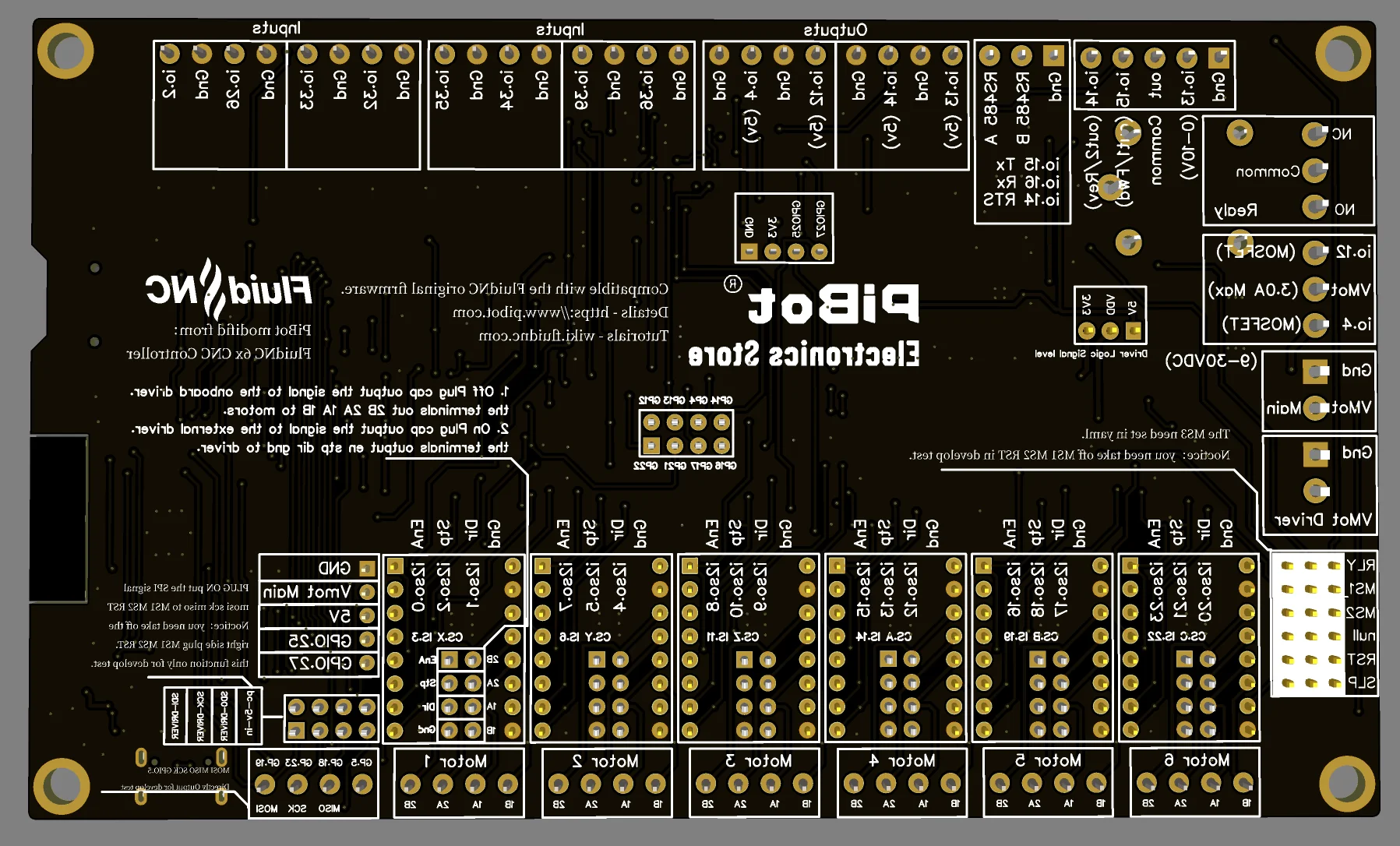
(1) Beispiel für einen Relais-/PWM-/0-10V-Ausgangstest in der Standard-YAML-Konfiguration.(WebUI-Test verwenden)
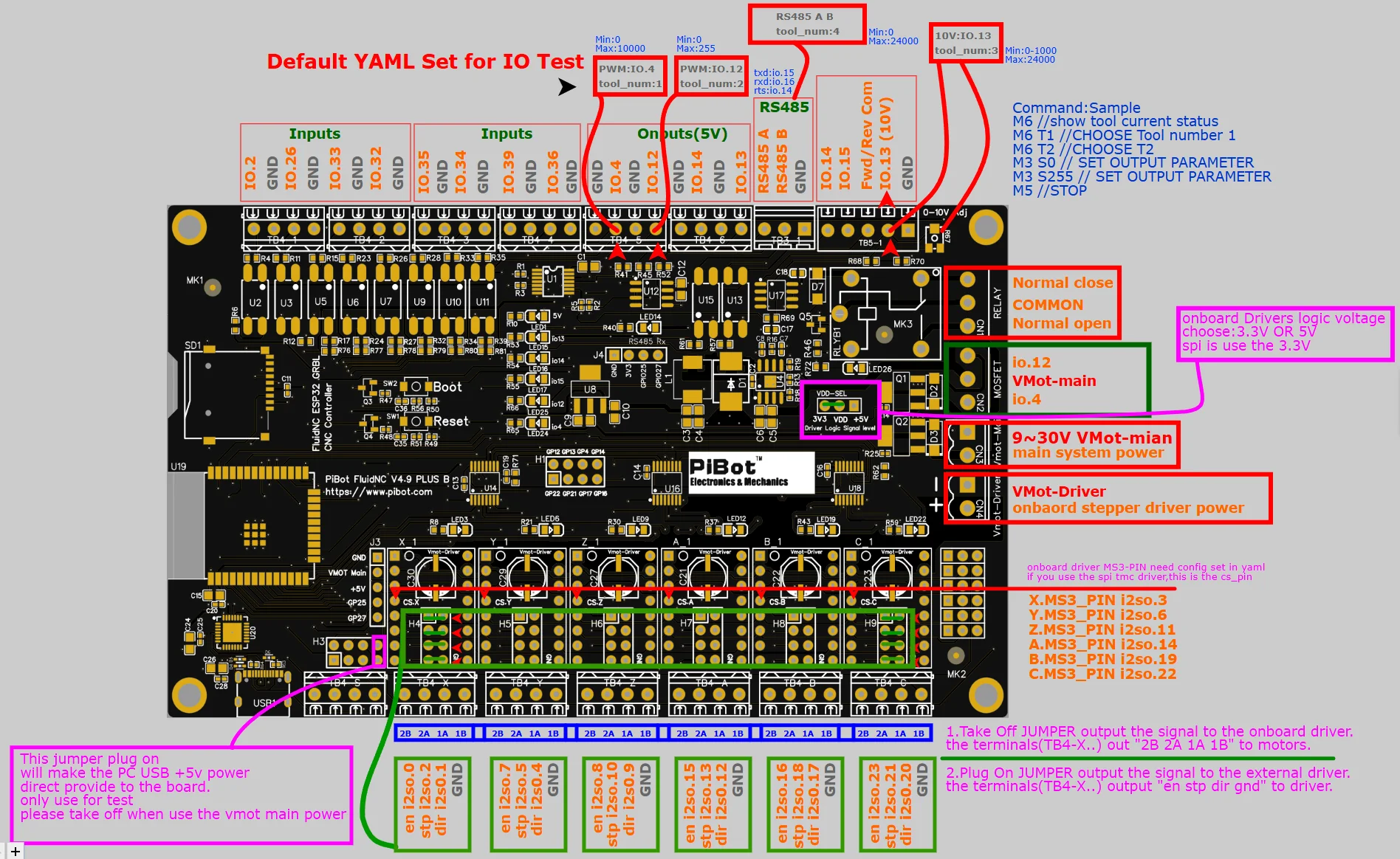
Standardmäßig dient GPIO 26 als Relaisausgang.Sie können auch den Jumper umstellen, um das Gerät als Eingabegerät zu verwenden.Links einsetzen für Relaisbetrieb und rechts einsetzen für Klemmenbetrieb.
A.Öffnen Sie die WebUI-Seite.
B. Klicken Sie auf die Entsperrtaste.
C. Geben Sie M6 ein, um das Standardwerkzeug anzuzeigen, T0 als Relais.
D. Geben Sie M6 T0 ein, um PWM zu testen.
Geben Sie M3 S255 ein, und Sie werden ein tickendes Geräusch hören, das anzeigt, dass das Gerät in Betrieb ist.
Geben Sie den Befehl M5 ein, um zu stoppen.
E. Geben Sie M6 T1 ein, um PWM zu testen.
Sie werden sehen, dass der IO.4-Anschluss blinkt.
F. Geben Sie M6 T2 ein, um den Laser zu testen.
Sie werden sehen, dass der IO.12-Anschluss blinkt.
G. Geben Sie M6 T3 ein, um 0-10V zu testen.
Sie werden sehen, dass der IO.13-Anschluss blinkt.
H. Geben Sie M6 T4 ein, um 485 zu testen.
Sie werden sehen, dass die Anschlüsse IO.14 und IO.15 blinken.
Fortgeschrittener Test 1: Wenn Sie ein Oszilloskop anschließen, werden Sie sehen, wie sich die PWM-Wellenform ändert.
Erweiterter Test 2: Wenn Sie ein Multimeter anschließen, werden Sie sehen, dass sich die Spannung von 0 bis 10 V ändert.
Erweiterter Test 3: Wenn Sie einen Frequenzumrichter über RS485 anschließen, werden Sie sehen, dass sich der Registerwert ändert (oder verwenden Sie eine MODBUS-Simulation).
(2) Internes Treiber-Schema (mithilfe des bereitgestellten YAML als Beispiel) (Test mit der OpenBuild-Steuerungssoftware)
A. Die Jumper-Einstellungen für die Ansteuerung des Schrittmotors sind wie im Diagramm dargestellt:
B. V4.9P Jetzt wird nur das Modell „en dir clk gnd“ unterstützt. Wenn Sie TMC5160 verwenden, stellen Sie bitte auf das Modell „en dir clk gnd“ um.
C. V4.9PB unterstützt das „en dir clk gnd“-Modell und das SPI-Modell für TMC2130 ODER TMC5160.
Erweiterter Test 4: Verwenden Sie den OpenBuild-Controller, um die Funktion der PROBE und die Auslösung des Endschalters zu testen.
Fortgeschrittener Test 5: Verwenden Sie OLED, um die Auslösung des Endschalters zu testen.
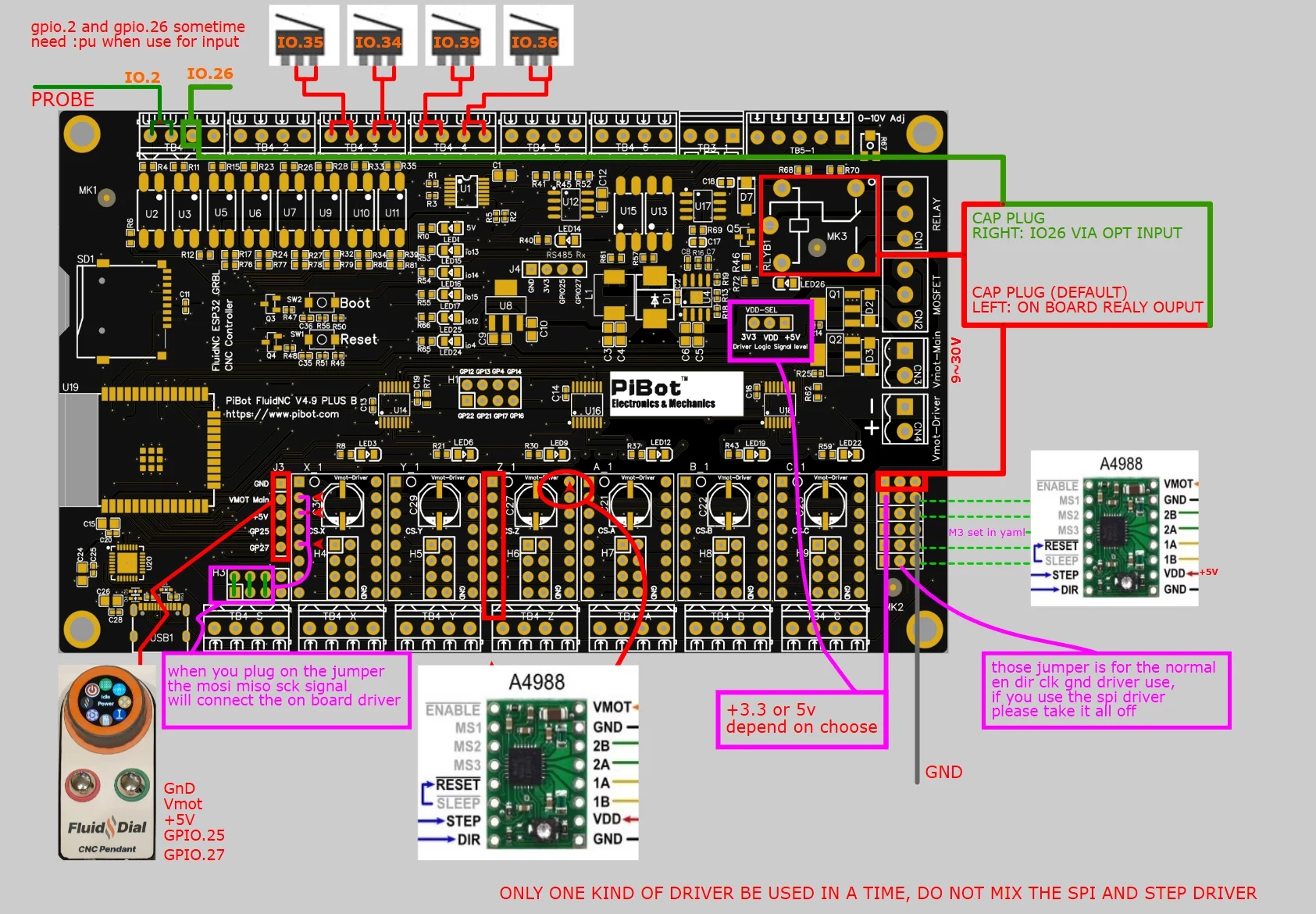
YAML-Beispiel:
Schrittpin: I2SO.10
Richtungs-Pin: I2SO.9
Pin deaktivieren: I2SO.8
ms3_pin: I2SO.11:hoch##### Das Stepstick-MODELL kann für den Onboard-Treiber-Ausgang verwendet werden,
##### Zum Beispiel: A4988 MS1 MS2 kann in der Plugnut eingestellt werden, und MS3 kann in dieser YAML-Datei wie “ms3_pin: I2SO.6:high” eingestellt werden.
##### Hinweis: Setzen Sie die Kappe nicht auf, wenn Sie dieses Modell verwenden.
##### Das Ausgangssignal des TB4-Y lautet „2B 2A 1A 1B“.
(3) Schaltplan für externe Laufwerke (mit dem zuvor bereitgestellten YAML als Beispiel)
A.Es wird empfohlen, für die externe Stromversorgung eine unabhängige Stromquelle zu verwenden.
B.Kompatibel mit Hardware REV2.3 und REV4.0 Relais.
C. Kompatibel mit Hardware REV2.3 TB6600 oder DM420-Treiber usw.
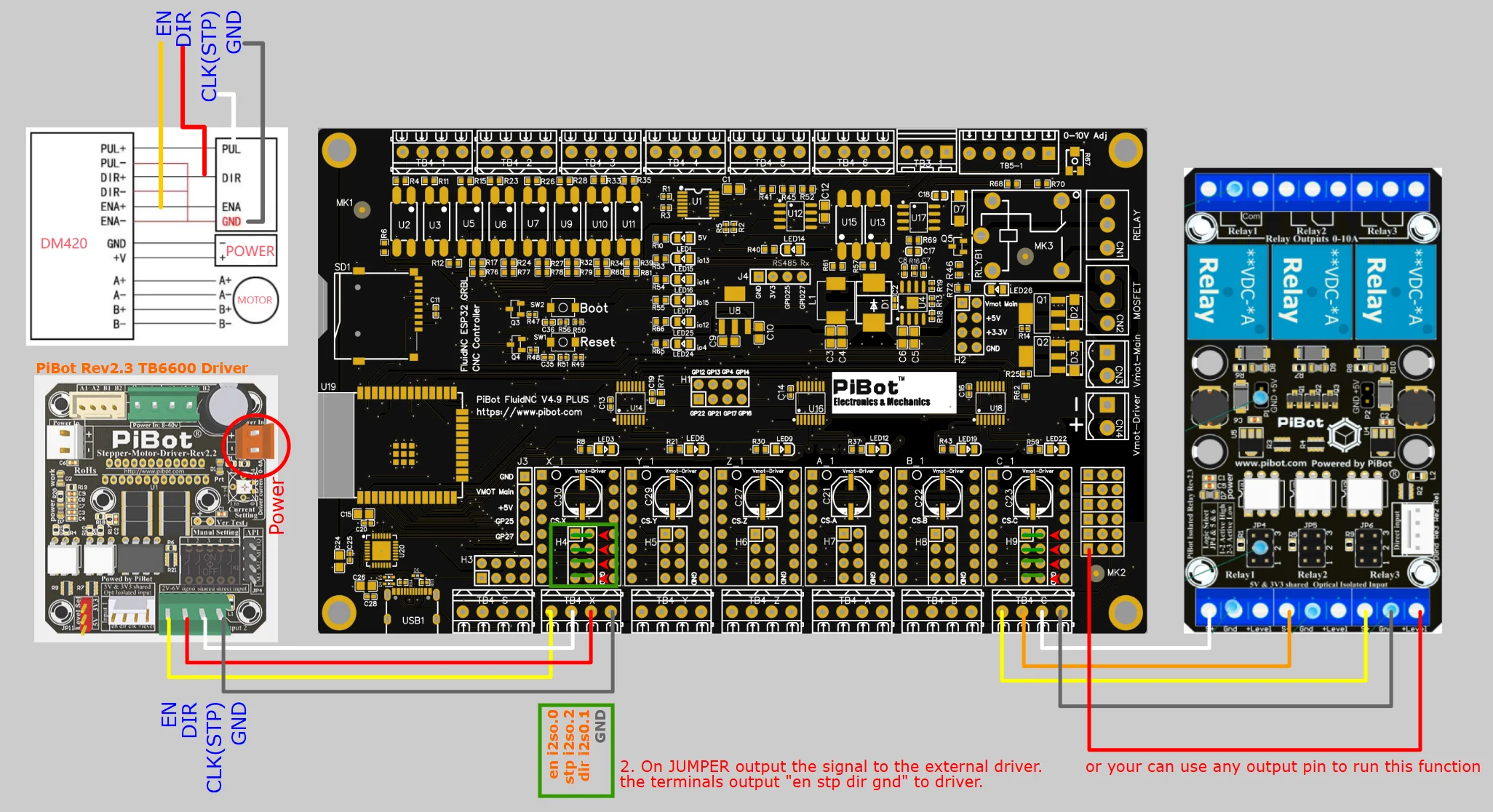
Datei 2: Schaltplan.
Dies ist die Version V4.9PB, die einige Fehler im SPI-Pin-Verhalten der Version V4.9P behebt. 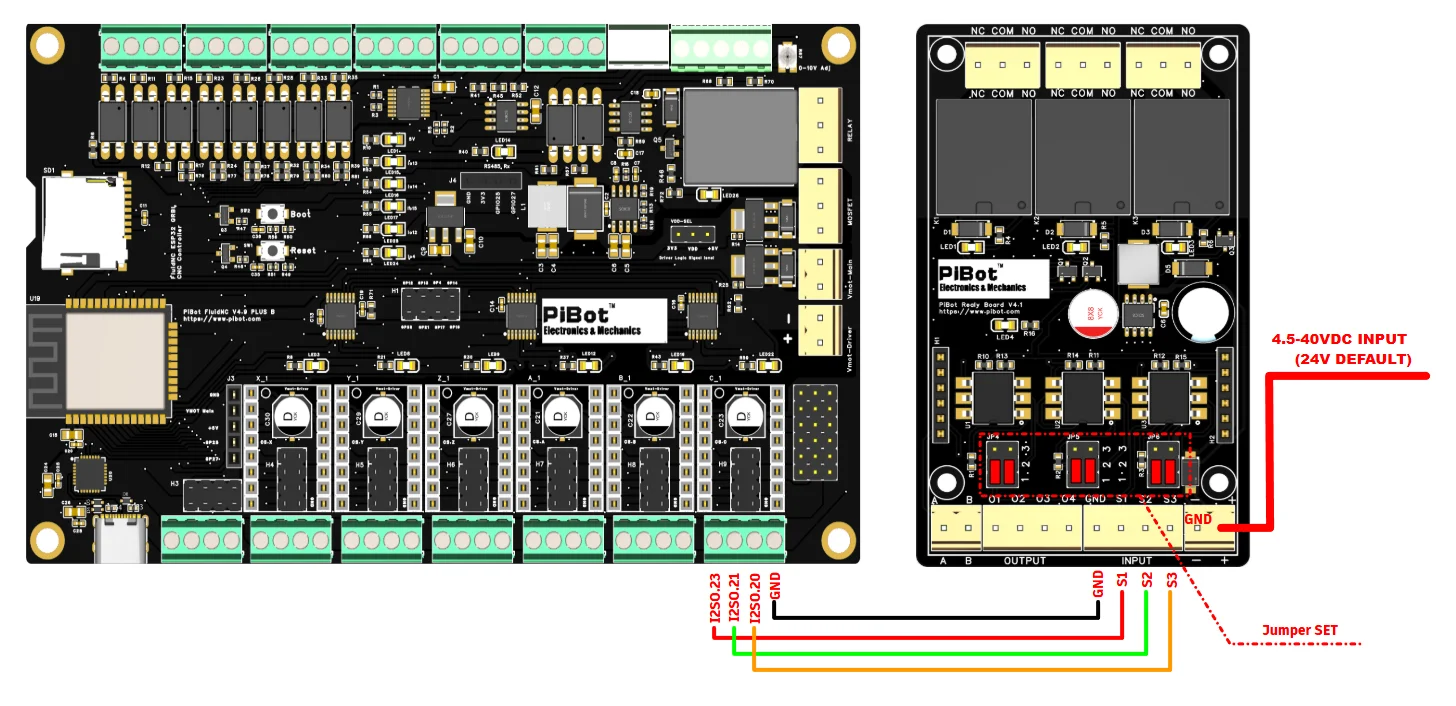
YAML-Beispiel:
Schrittpin: I2SO.2
Richtungs-Pin: I2SO.1
Pin deaktivieren: I2SO.0:low##### Das Standard-Stepper-Modell kann zur Erweiterung der Treiberausgabe verwendet werden.
##### zum Beispiel: Stecker auf die H4-Kappenmutter,
##### Das Ausgangssignal vom TB4-X ist „EN STP DIR GND“ für den Treiber
#####// In manchen Fällen muss der Treiber das EN-Signal auf „low“ setzen.
#####//Die Variable „direction_pin“ wird zur Steuerung der Richtung verwendet.Sie können die Richtung ändern, indem Sie das Attribut „aktiv“ („:high“ oder „:low“) anpassen.
Andere:
Datei 1: Größe des Boards.
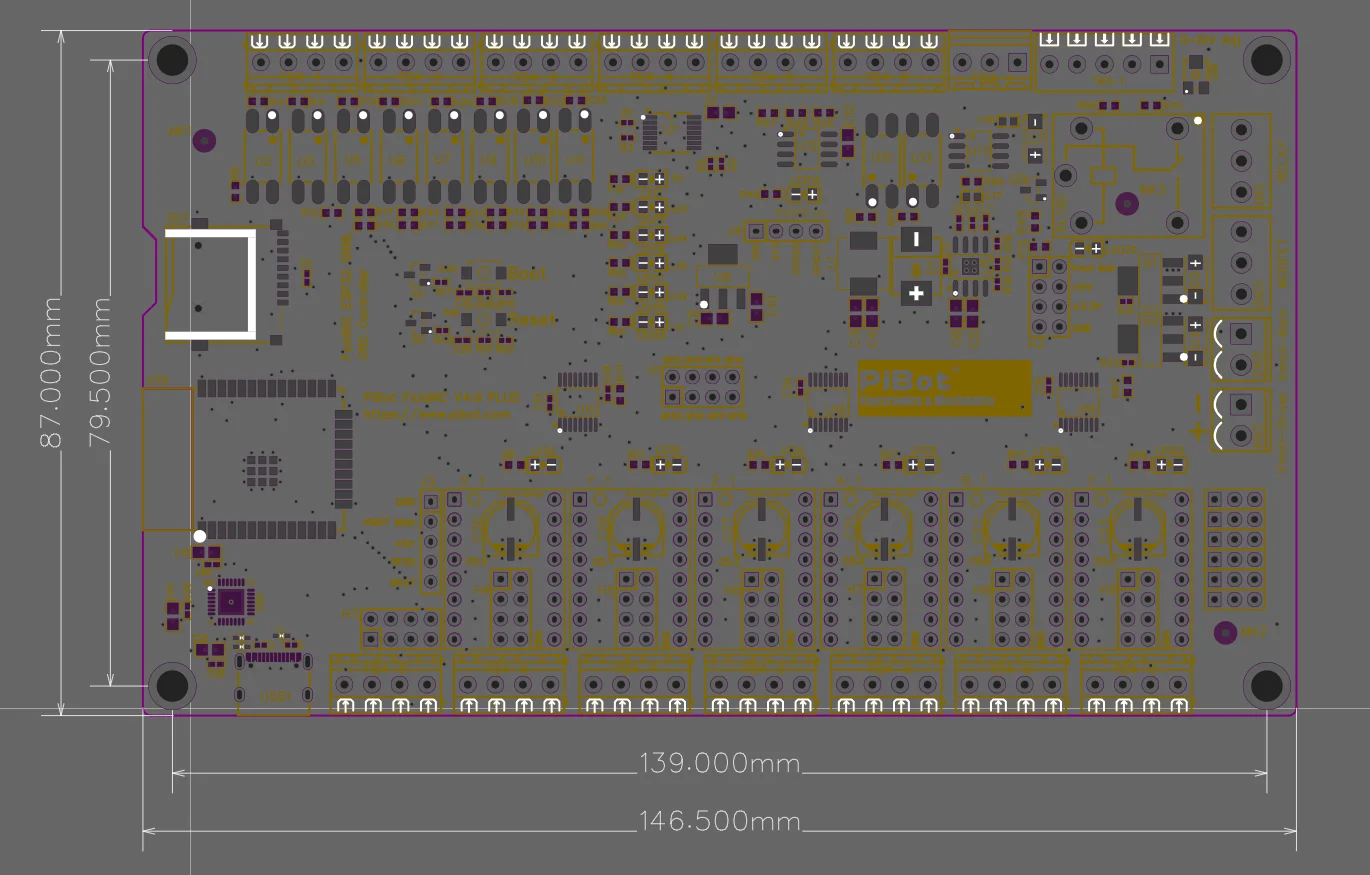
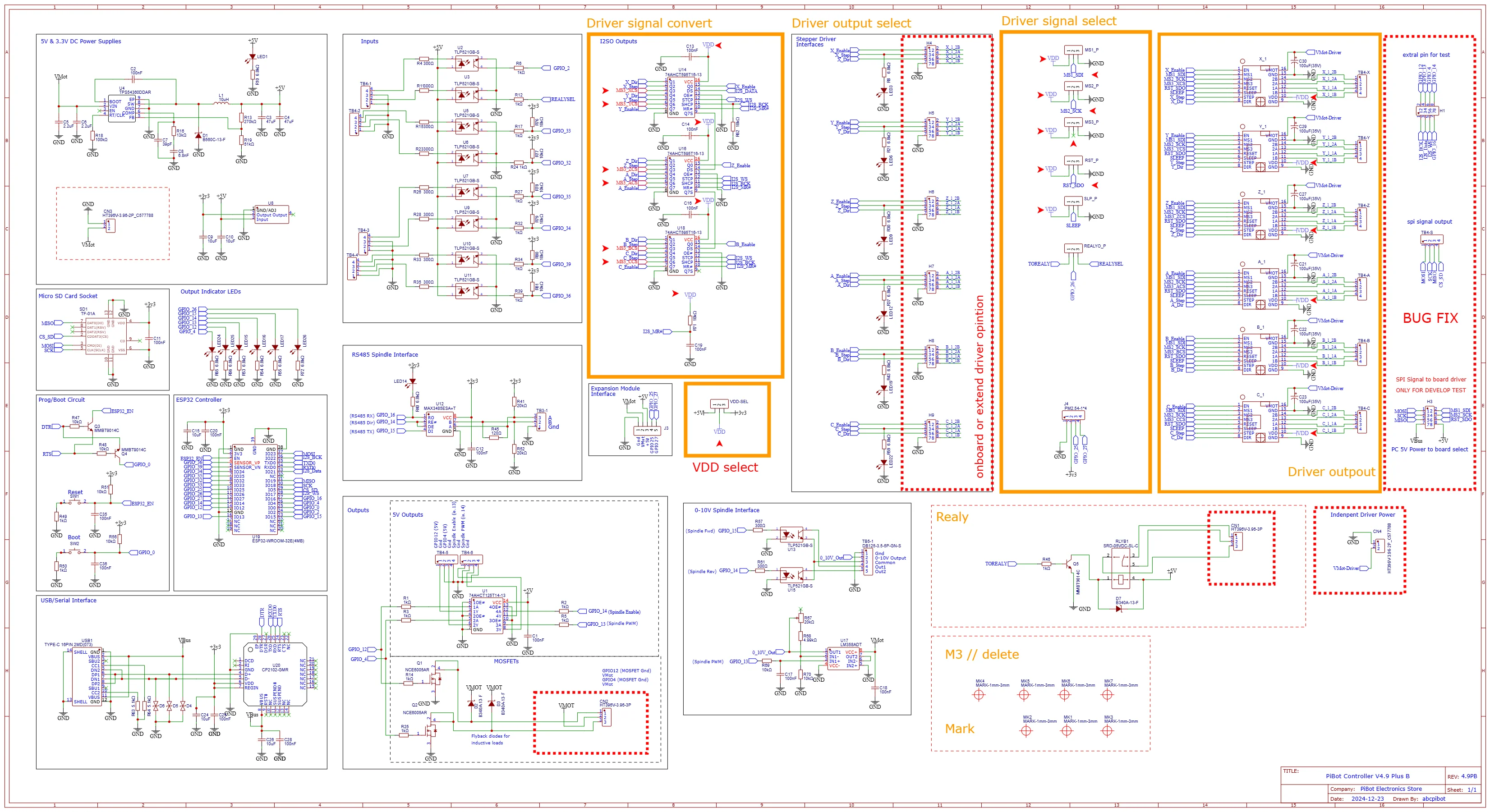
Datei 2: Schaltplan.
Dies ist die Version V4.9PB, die einige Fehler im SPI-Pin-Verhalten der Version V4.9P behebt.
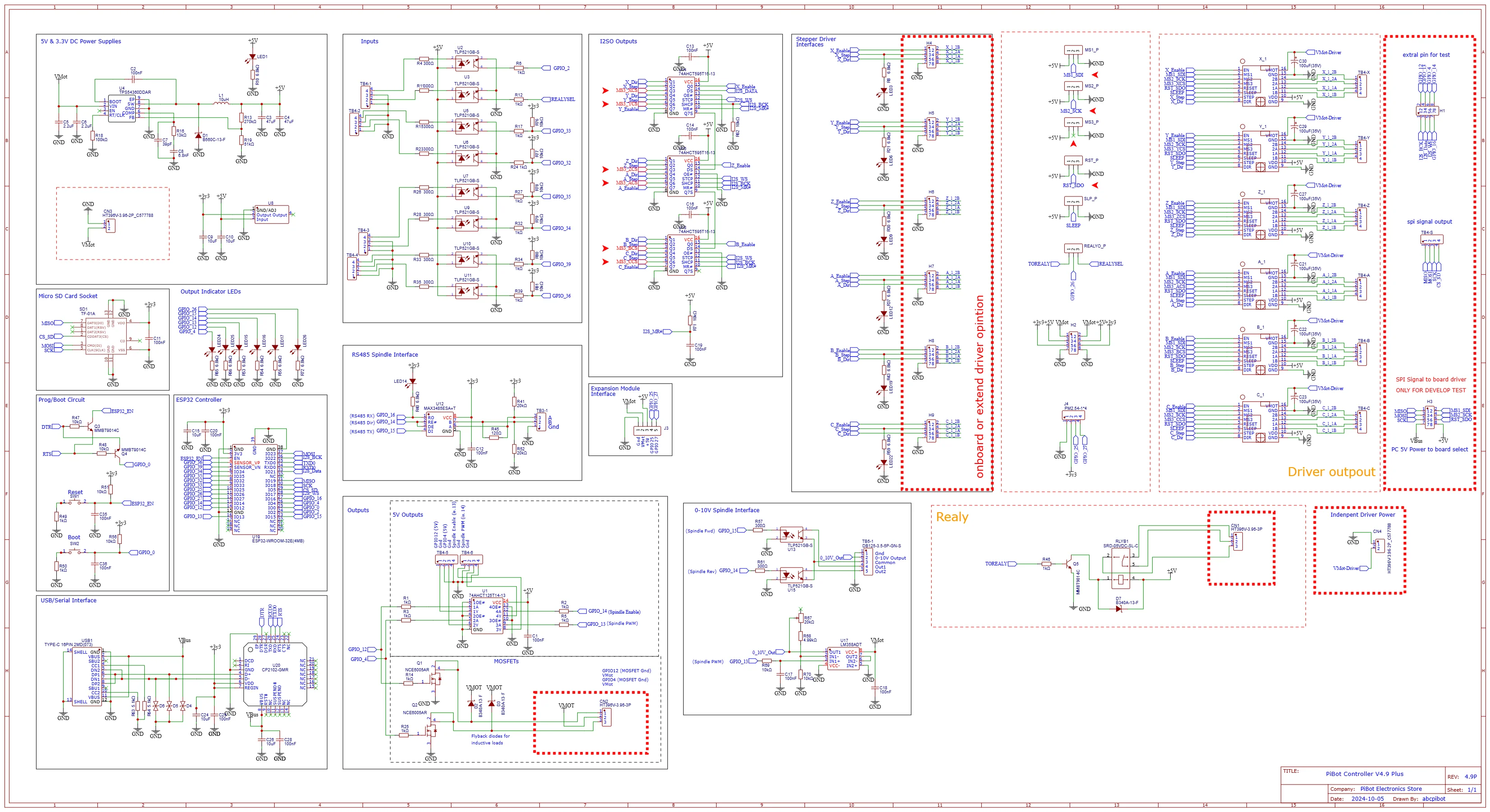
das ist die v49p
Datei 3: Antennendiagramm (hier auf unserer Website zu finden: pibot.com)
Das Modell v4.9PB verfügt nicht über eine integrierte Antenne, daher ist eine zusätzliche Antenne erforderlich.Wenn man es entfernt, kann das WLAN-Signal verloren gehen.
Datei 4: Elektronikbox (Sie können sie auf unserer Website unter pibot.com erwerben)
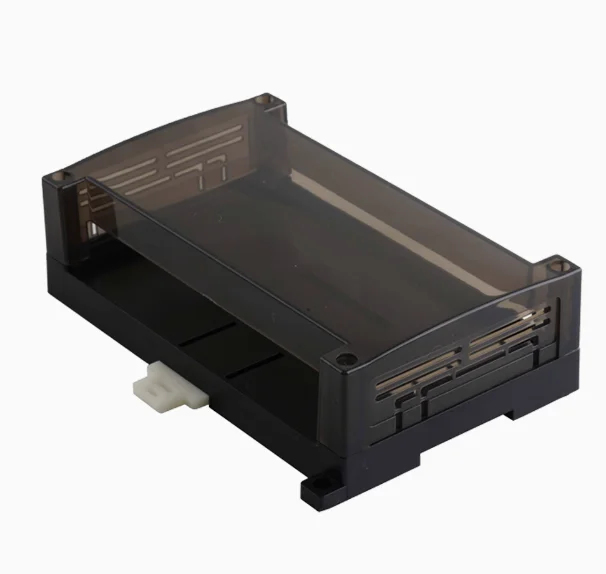
Datei 5: OLED (auf unserer Website erhältlich: pibot.com)
Datei 5: PiBot Isolierte Relaisplatine Rev4 (auf unserer Website erhältlich: pibot.com)
Datei 6: PiBot CNC-Anhänger V4.0 (erhältlich auf unserer Website: pibot.com)
Datei 7: PiBot SilentStep TMC5160 V4 (auf unserer Website erhältlich: pibot.com)
Versandliste
-
PiBot FluidNC GRBL CNC-Steuerplatine Rev4.9 Plus B × 1
-
Pullover-Set x 1
Vendor Information
- Address:
- No ratings found yet!
-
 Price range: 31,99 € through 80,99 €
Roborock S7 S70 S7 plus T7S T7S plus Roboter Staubsauger Zubehör Hauptbürste Hepa-Filter Mops Staubbeutel Ersatzteile
Price range: 31,99 € through 80,99 € -
 Price range: 48,99 € through 52,99 €
Thinkrider Fahrrad 650Ml Aerodynamische Wasserflasche Mit Halterung Set Fahrrad-Trinkflasche MTB Rennrad Rahmen Unterrohr Trinkflasche
Price range: 48,99 € through 52,99 € -
 Price range: 1.416,99 € through 3.083,99 €
Rohrinspektionskamera Mit Tastatur, 7 Mm Durchmesser, 512 Hz Selbstnivellierende Kanalkamera, 10-Zoll-Endoskopkamera Mit Meterzähler
Price range: 1.416,99 € through 3.083,99 €




Reviews
There are no reviews yet.