
Pibot Fluidnc GRBL Laser CNC Controller V4.7 B (Inklusive Esp32-Modul Und Oled-Modul Und Kabel)

125,99 €

Auf Lager! Sofort versandfertig
Versandliste:
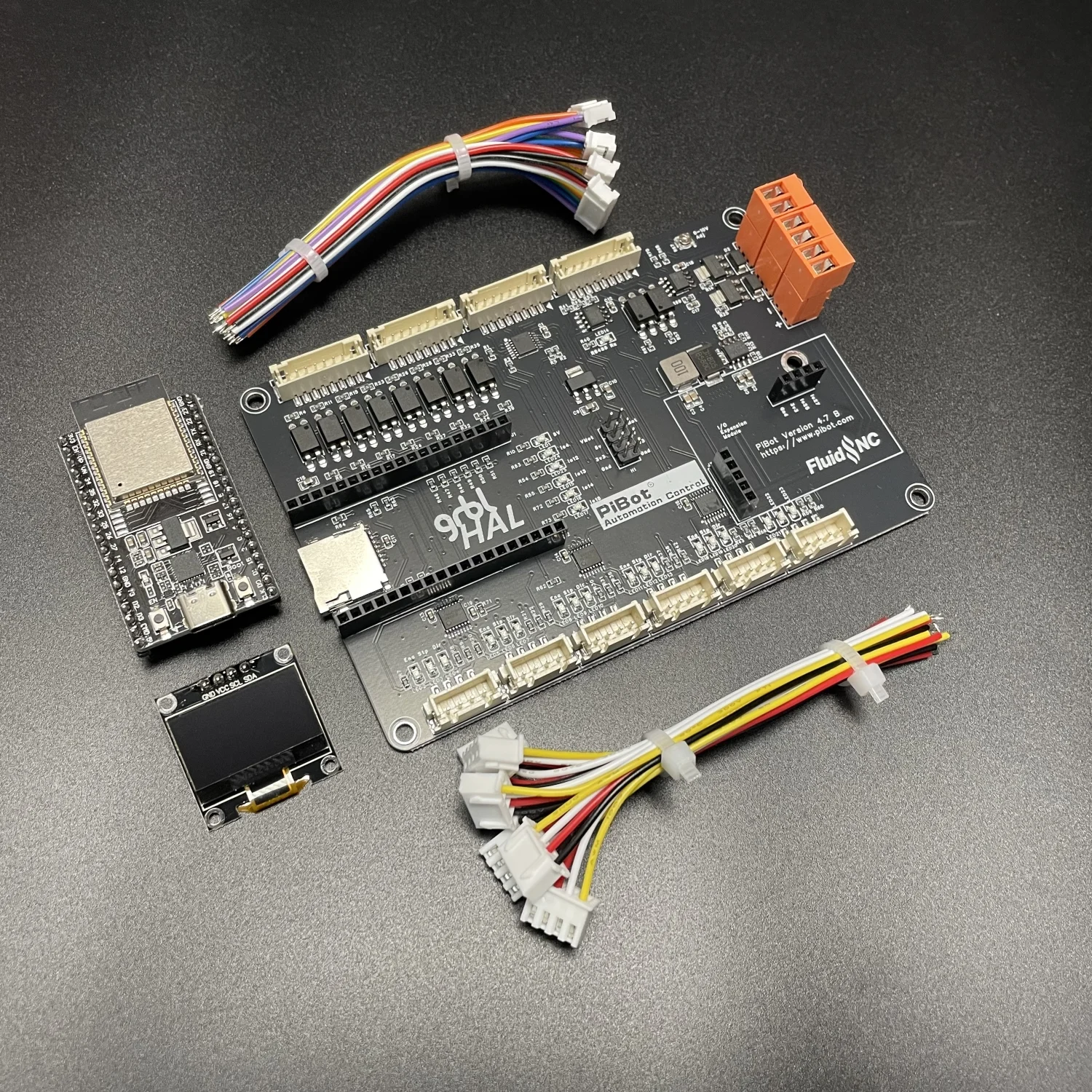
1.PiBot FluidNC GRBL CNC-Controllerplatine Rev4.7B × 1
2.XH2.54 x 6 und PH2.0 x 4
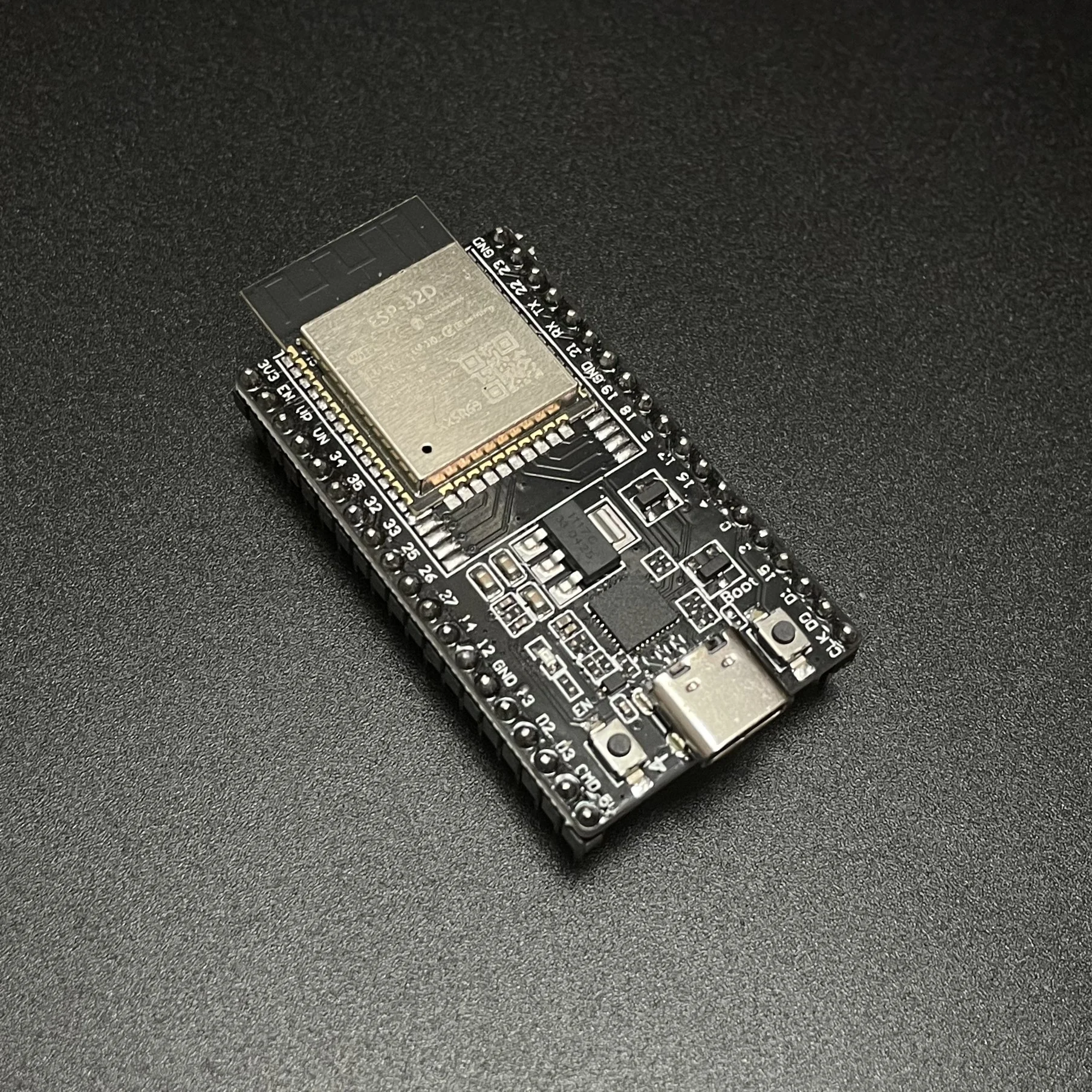
3.ESP32 USB Typ-C DevKitC V4 x 1
4.PiBot Controller V4 OLED 0,96 x 1
Weitere Tutorials finden Sie auf der Website des Pibot Electronic Store!!
HABEN SIE AUF USB-C UPGRADE TROFFEN
Was ist das?
Dieser Controller ist für den Betrieb einer Vielzahl von CNC-Maschinen konzipiert.Es kann sechs Motoren ansteuern und unterstützt verschiedene Spindeln und Laser – einschließlich solcher mit PWM-, 485- und 0-10V-Ausgängen – kompatibel mit FluidNC, GRBLHAL und GRBL1.1f.
1.Für die offizielle Original-Firmware von FluidNC übernimmt sie die Pin-Konfiguration von FluidNC 6x, um eine verbesserte Kompatibilität zu gewährleisten. FluidNC ist sehr einfach zu konfigurieren.Sie müssen nie Software kompilieren.Alle Konfigurationen, Upgrades usw. können über einen Webbrowser durchgeführt werden.Wir stellen eine Beispielkonfigurationsdatei in Yaml bereit.
2.Für grblHAL und GRBL1.1 können Sie diese direkt über die WebBuild-Plattform auf der offiziellen Website von grblHAL konfigurieren.Dieses ESP32-Flash-Tool ermöglicht auch ein einfaches Hochladen der Firmware.Darüber hinaus können Sie dank des integrierten Kompatibilitätsmodus von grblHAL für GRBL1.1f eine breite Palette von Software nutzen, die GRBL1.1f-Unterstützung erfordert.
3.Relevante Informationen finden Sie auf den offiziellen Wiki-Sites von FluidNC und GRBLHAL.Gleichzeitig optimieren wir unser einfaches Tutorial mit klaren Bildern und Videos, um den Lernprozess zu optimieren.
4.Kompatible Software vs. Firmware, Diese Tabelle basiert auf unseren Tests im Oktober 2025.Beachten Sie, dass Softwareänderungen vorgekommen sein oder Ungenauigkeiten vorliegen könnten, sodass Sie Ihre eigenen Tests durchführen können.
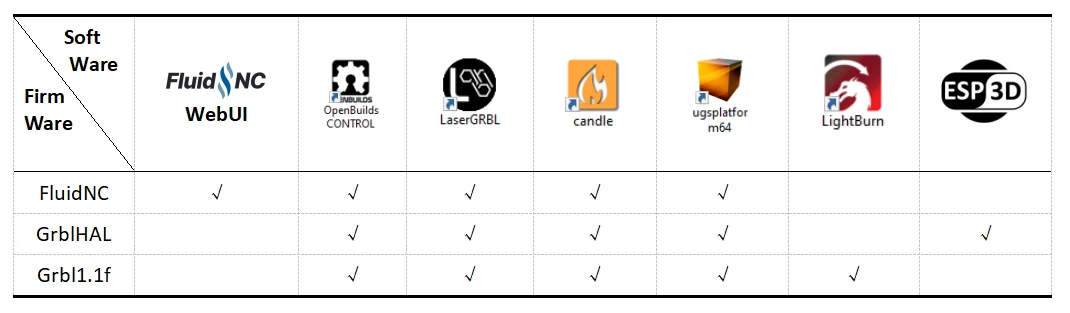
Darüber hinaus haben einige Softwareprogramme wie Estlcam und Easel spezielle Hardwareanforderungen.Sie können unsere entsprechenden Steuerplatinen verwenden, die speziell für diese Anforderungen entwickelt wurden.
Kompatibel mit der offiziellen Original-Firmware von FluidNC stellen wir eine Beispielkonfigurationsdatei in Yaml-Format zur Verfügung.Den Download-Link erhalten Sie auf unserer Website.
Kompatibel mit dem offiziellen Webbuilder GRBLHAL, kann GRBLHAL auf GRBL1.1f-Ebene eingestellt werden.
Das PIBot V4-Board unterstützt das GRBLHAL OLED nativ, da dieser Code von Luc beigetragen wurde und mit dem PiBot-Mainboard getestet wurde.
Den Download-Link erhalten Sie auf unserer Website.
Funktion
-
(6) Motoranschlüsse für externe Schrittmotortreiber (5-V-Signale).Jeder Motor verfügt über separate Schritt-, Richtungs- und Aktivierungssignale.
-
Eingänge für Schalter (Endschalter, Sensoren, Steuerungen usw.)
-
Kommunikationsmodus: USB-Kabel oder Bluetooth oder WLAN
-
Spindeln (viele Typen werden unterstützt).Einige Multi-Spindel-Anordnungen sind möglich, wie RS485 und Laser auf derselben Maschine.
-
0-10V gesteuerte Spindeln mit zusätzlichen Vorwärts- und Rückwärtssignalen
-
PWM-Geschwindigkeitsregler mit optionalen separaten Aktivierungssignalen
-
Relaisgesteuerte Spindeln (Ein/Aus).
-
BESC (bürstenlose Motor)-basierte Spindeln
-
Laser mit PWM und Enable
-
Unbenutzte Spindel-5V-Ausgänge können für jede Ausgangsfunktion (Kühlmittel usw.) verwendet werden.
-
Micro-SD-Kartensteckplatz zur lokalen Speicherung von Gcode-Dateien
-
Modulsockel für GPIO-Extender und Pendant-Schnittstellen.
-
Kompatibel mit PiBot Schrittmotortreiber Rev2.3 TOSHIBA TB6600 (3,3V 5V oder Dgnd Logik max. Ausgang 4,12 – 4,5A)
-
Kompatibel mit PiBot Isolated Relay Board Rev2.3
So funktioniert’s
Sie können die Tutorials 4.8 und 4.9 auf 4.7 verweisen. (Sehen Sie sich das Video auf unserer Website an: pibot.com)
Schritt 0: Vorbereitung: Laden Sie die folgenden vier benötigten Dateien herunter:
A. USB-Treiber
B. ESP32-Firmware
C. Fluidnc Web-UI-Dateien: index.html und ico
D. Beispiel für Yaml
Holen Sie sich den Download-Link auf unserer Website.
Wenn Sie die neueste Softwareversion benötigen, laden Sie bitte die neueste Version von der offiziellen Website von fluidnc herunter.Wir sind kompatibel.
Schritt 1: USB-Treiber installieren
(1) Fügen Sie die zuvor vorbereitete Datei A in Ihren Computer ein.
(2) Wenn die Installation nicht korrekt erfolgt ist, installieren Sie sie manuell.
(3) Öffnen Sie „Arbeitsplatz“, gehen Sie zum Geräte-Manager und navigieren Sie zu COM-Ports.
(4) Aktualisieren Sie den Treiber, wählen Sie „Lokal installieren“ und wählen Sie alle aus.
(5) Nach der Installation wird ein CP2102 angezeigt. Merken Sie sich diese Portnummer.
Schritt 2: Laden Sie die Fluidnc-Grbl-Firmware hoch (Firmware-Upload).
(0) Verbinden Sie sich über Typ-C mit Ihrem Mainboard und versorgen Sie es mit 12V oder 24V (theoretisch sind 9-30V akzeptabel).
(1) Legen Sie die zuvor vorbereitete Datei B in Ihren Computer ein.
(2) Doppelklicken Sie, um die WiFi-Version zu öffnen.
(3) Bei Erfolg wird die Installation automatisch durchgeführt. Wenn nicht, drücken Sie die Boot-Taste drei Sekunden lang und lassen Sie sie los, um den automatischen Download auszulösen.
(4) Wählen Sie nach dem Herunterladen Option 5.
(5) Trennen Sie die Stromversorgung, warten Sie fünf Sekunden, schließen Sie dann die Stromversorgung wieder an und starten Sie die MCU neu.
Schritt 3: Laden Sie die für die Fluidnc-WEB-Schnittstelle erforderlichen Dateien hoch (Web-Benutzeroberfläche installieren).
(1) Nach dem Neustart der MCU finden Sie fluidnc im WLAN-Netzwerk Ihres Computers.
(2) Verbinden Sie sich mit dem Passwort 12345678.
(3) Geben Sie nach der Verbindung 192.168.0.1 in Ihrem Browser ein.
(4) Laden Sie die erforderlichen Dateien hoch, unterbrechen Sie den Vorgang nicht.
(6) Nach dem Hochladen wird die Option angezeigt, die Web-Fluidnc-Schnittstelle aufzurufen.
Schritt 4: Laden Sie die für CNC erforderliche YAML-Konfigurationsdatei hoch und konfigurieren Sie Ihr Netzwerk (Konfigurieren Sie Ihre Maschine).
(1) Klicken Sie innerhalb der Benutzeroberfläche hier, um fortzufahren.
(2) Laden Sie die für Testzwecke benötigte YAML-Datei hoch.Modifizieren Sie es nach dem Testen mithilfe dieser Vorlage entsprechend Ihren CNC-Anforderungen.
(3) Klicken Sie auf „Setzen“, wenn Sie fertig sind.
(3) Hier können Sie auch Ihren LAN-Zugriff konfigurieren, siehe Details.
(4) Trennen Sie die Stromversorgung, warten Sie fünf Sekunden, schließen Sie dann die Stromversorgung wieder an und starten Sie das Mainboard neu.
(6) Das Mainboard ist jetzt betriebsbereit.Wenn Sie OLED haben, können Sie grundlegende Informationen sehen.
Schritt 5: Beispiel für einen Hardwaretest
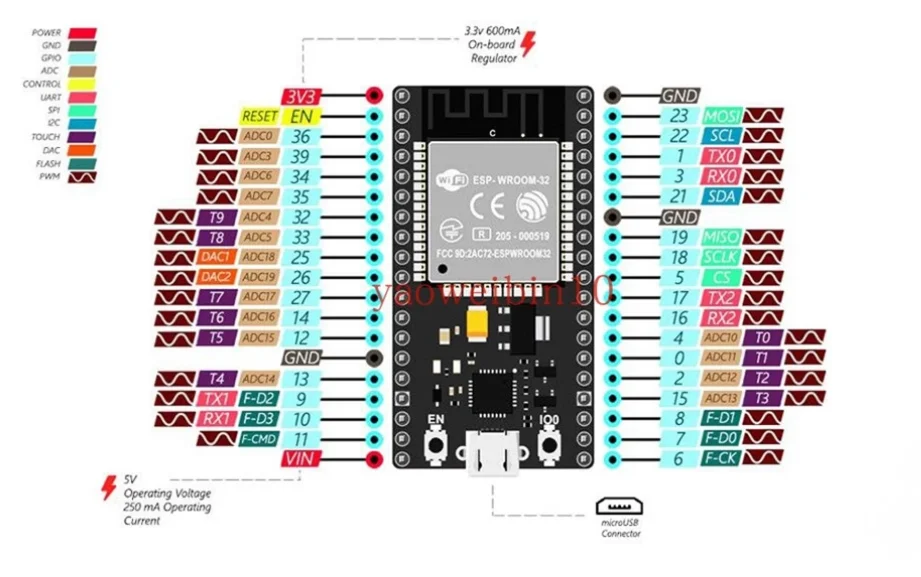
(0) Pinbelegungsdiagramm des Mainboards.
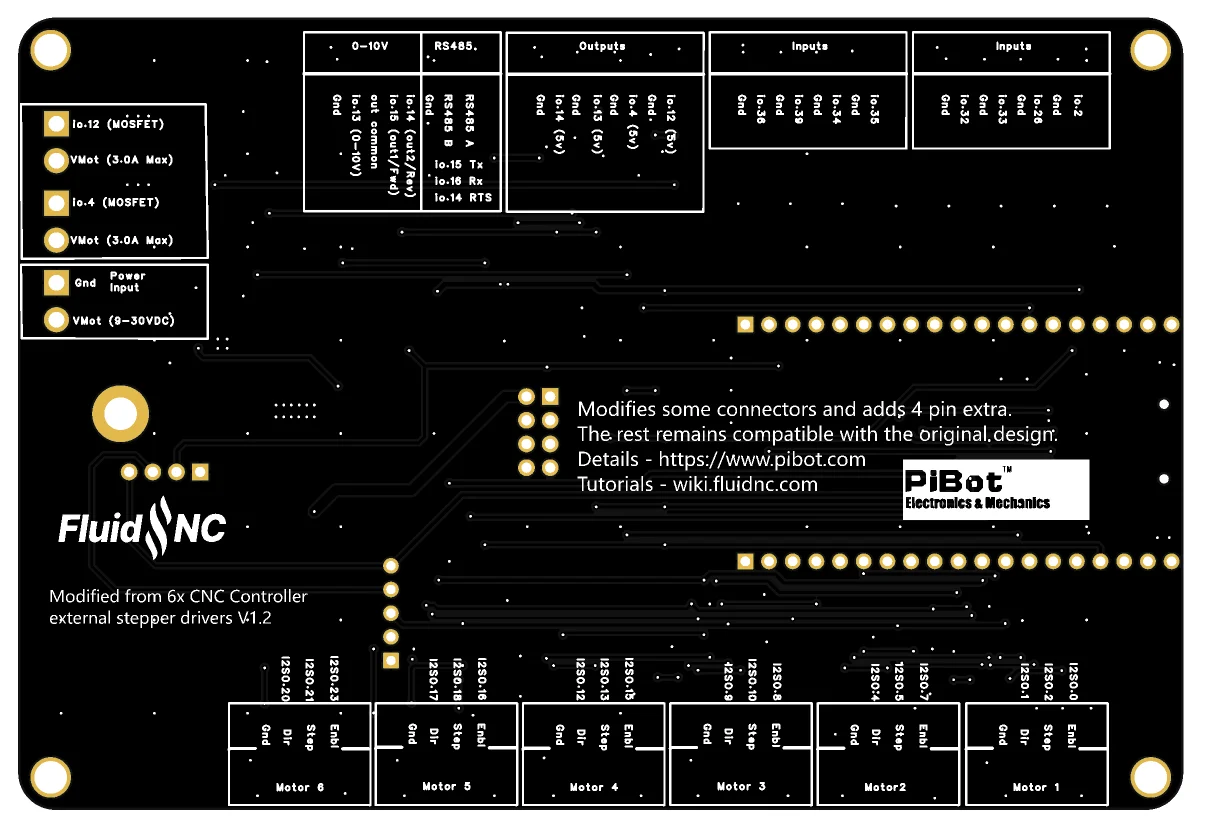
Abbildung – 1
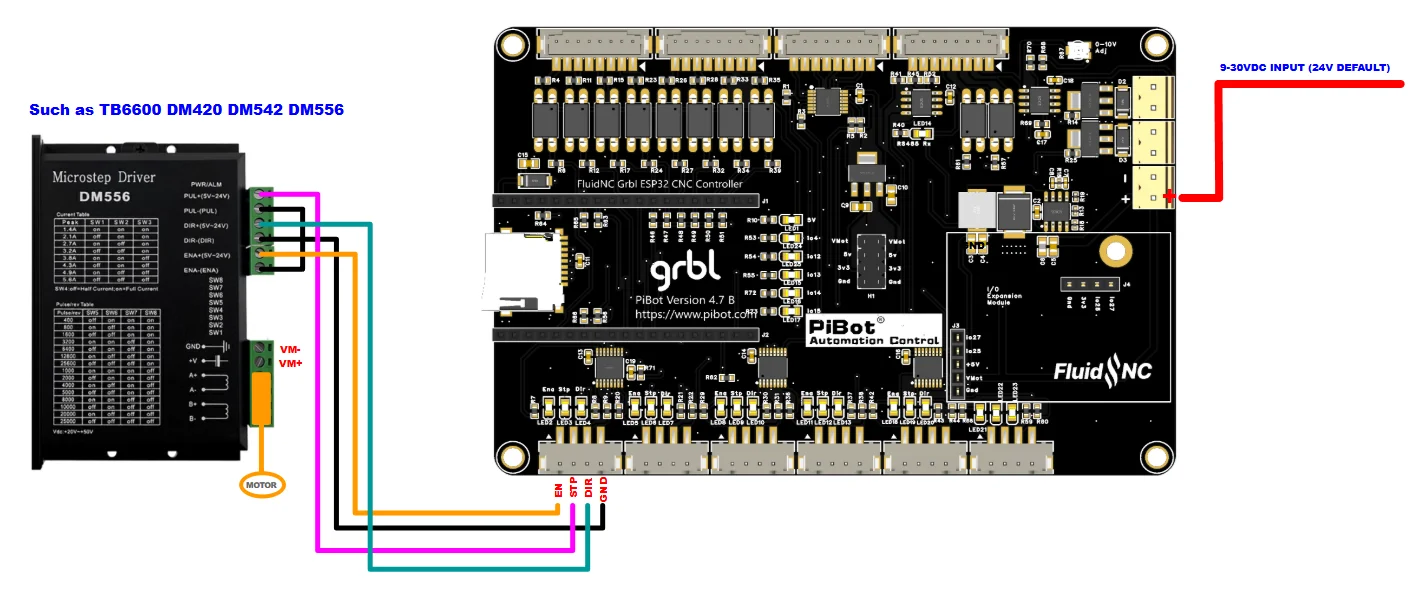
Abbildung – 2
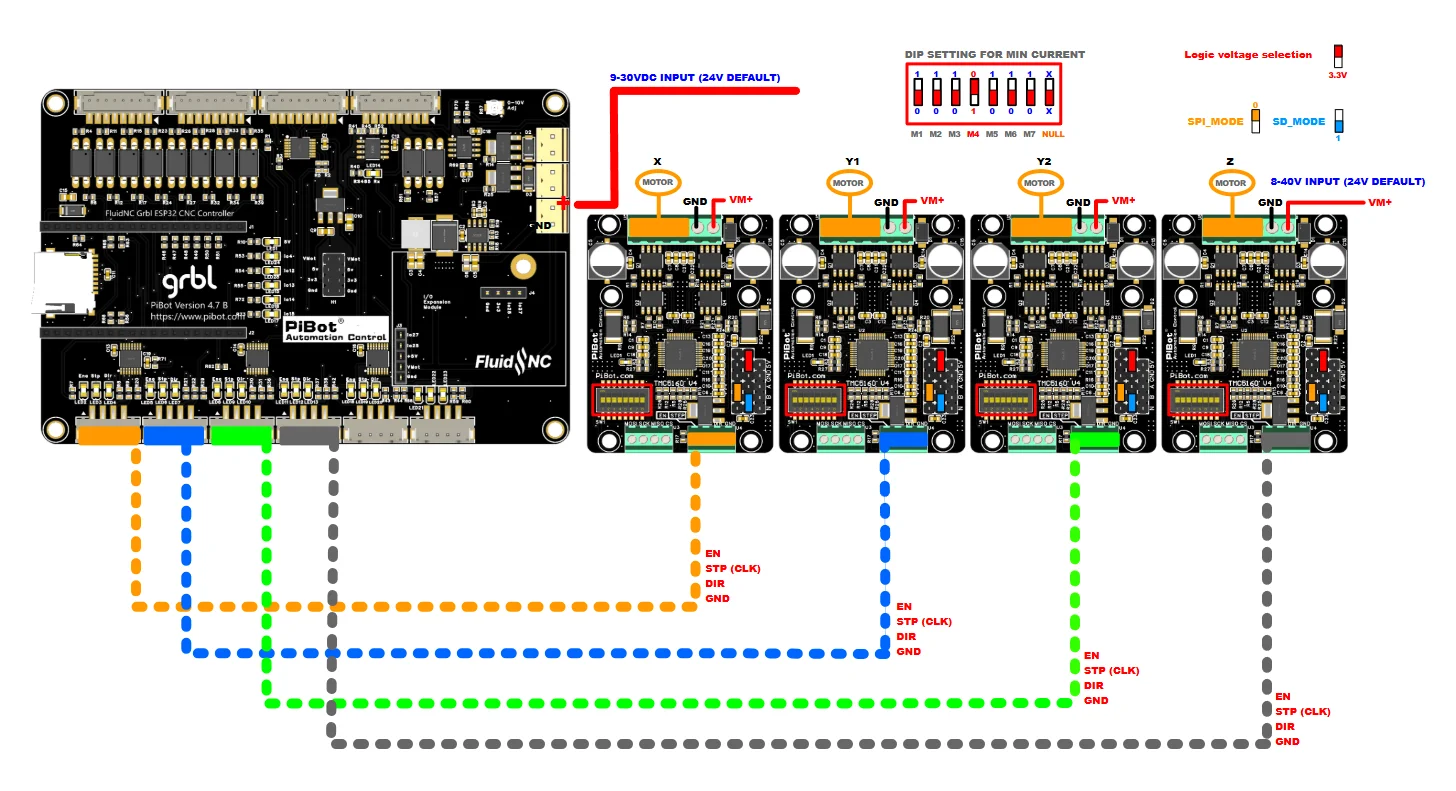
Abbildung – 3
Abbildung – 4
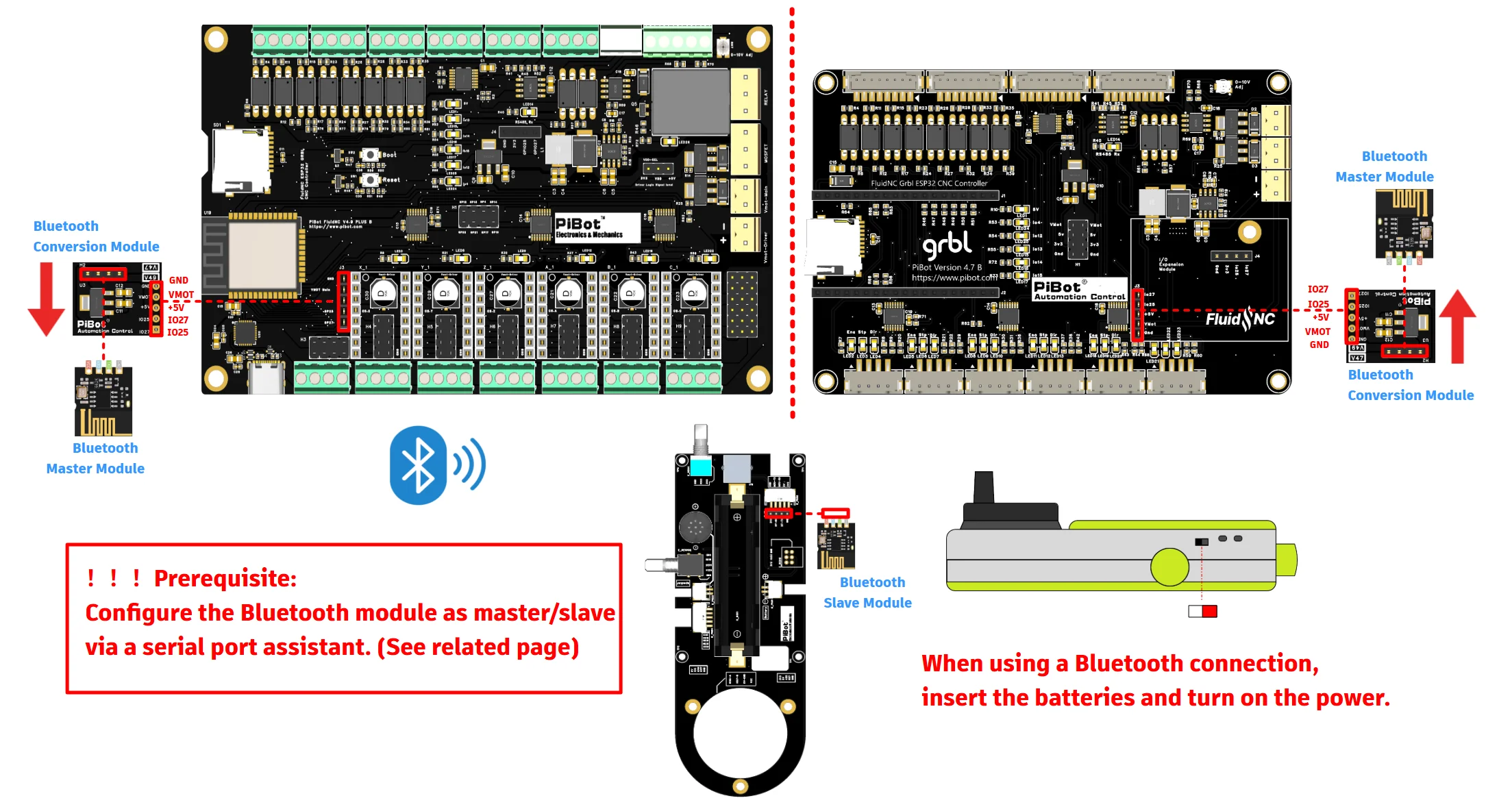
Abbildung – 5
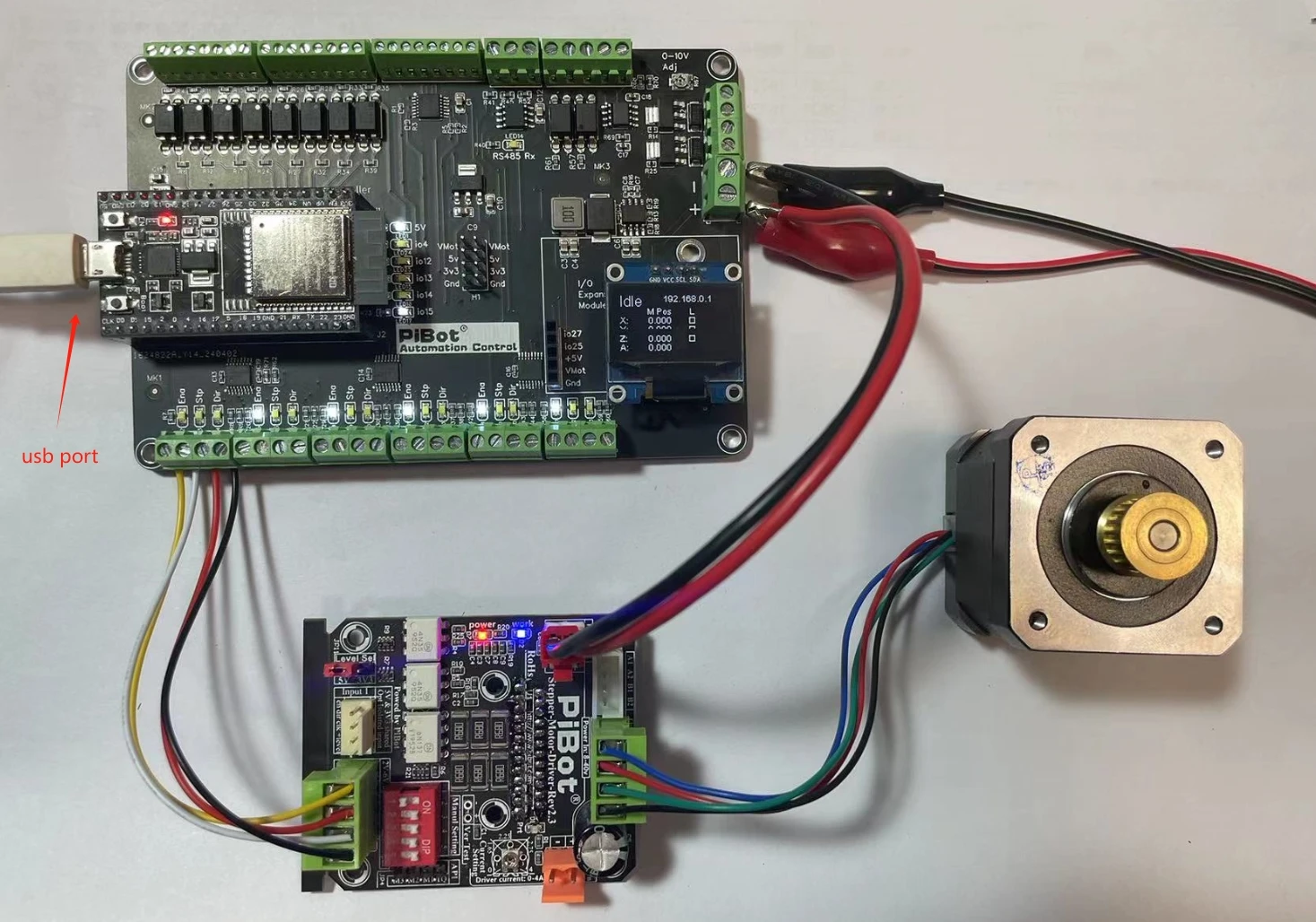
Abbildung – 6
(1) Relais // PWM // 0-10V Ausgangstestbeispiel in der Standard-YAML-Konfiguration(WebUI-Test verwenden)
Standardmäßig dient GPIO 26 als Relaisausgang.Sie können auch den Jumper ändern, um ihn als Eingabe zu verwenden.Links einsetzen für den Relaisbetrieb und rechts einsetzen für den Klemmenbetrieb.
A.Öffnen Sie die WebUI-Seite.
B. Klicken Sie auf die Schaltfläche „Entsperren“.
C. Geben Sie M6 ein, um das Standardwerkzeug anzuzeigen, T0 als Relais.
D. Geben Sie M6 T0 ein, um PWM zu testen.
Geben Sie M3 S255 ein. Sie hören ein tickendes Geräusch, das anzeigt, dass es mit der Arbeit begonnen hat.
Geben Sie den Befehl M5 ein, um zu stoppen.
E. Geben Sie M6 T1 ein, um PWM zu testen.
Sie sehen, dass der IO.4-Anschluss blinkt.
F. Geben Sie M6 T2 ein, um den Laser zu testen.
Sie sehen, dass der IO.12-Anschluss blinkt.
G. Geben Sie M6 T3 ein, um 0-10 V zu testen.
Sie sehen, dass der IO.13-Anschluss blinkt.
H. Geben Sie M6 T4 ein, um 485 zu testen.
Sie sehen, dass der IO.14 IO.15-Port blinkt.
Erweiterter Test 1: Wenn Sie ein Oszilloskop anschließen, sehen Sie, wie sich die PWM-Wellenform ändert.
Erweitertes Test 2: Wenn Sie ein Multimeter anschließen, sehen Sie, wie sich die 0-10-V-Spannung ändert.
Erweiterter Test 3 Wenn Sie einen Frequenzumrichter anschließen, sehen Sie, wie sich der Registerwert ändert (oder verwenden Sie eine Oszilloskopsimulation).
(2) Schema des internen Laufwerks (unter Verwendung des als Beispiel bereitgestellten YAML-Formats) (Test mit der OpenBuild-Steuerungssoftware verwenden)
A. Einstellungen der Stepper-Motor-Antriebs-Pin-Jumper wie im Diagramm gezeigt:
B. V4.8A unterstützt nur „en dir clk gnd model“. Wenn Sie TMC5160 verwenden, stellen Sie bitte auf dieses Modell ein.
Erweiterter Test 4: Verwenden Sie den OpenBuild-Controller, um die Auslösung von PROBE und Endschalter zu testen.
Erweiterter Test 5: Verwenden Sie OLED, um die Auslösung des Endschalters zu testen.
(3) Schema des externen Laufwerks (unter Verwendung des zuvor bereitgestellten YAML als Beispiel).
A.Es wird empfohlen, für die externe Stromversorgung ein unabhängiges Netzteil zu verwenden.
B.Kompatibel mit Hardware REV2.3-Relais.
C. Kompatibel mit Hardware REV2.3 TB6600 oder DM420-Treiber usw.
Schritt_Pin: I2SO.2
Richtungs-Pin: I2SO.1
I2SO.0:low deaktivieren
Datei eins: Schematische Darstellung.
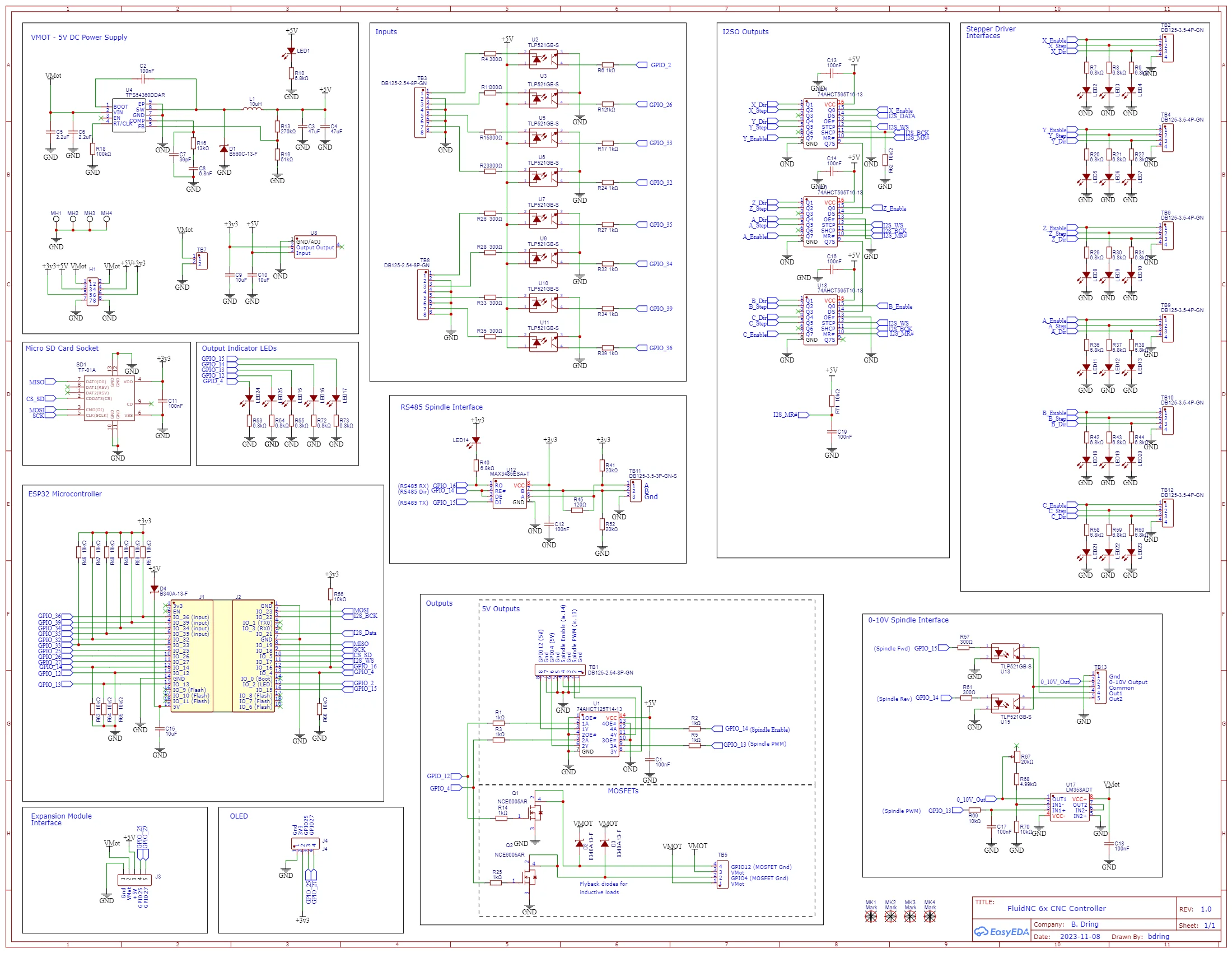
Weitere Informationen finden Sie auf unserer Website.
Vendor Information
- No ratings found yet!
-
 Price range: 43,99 € through 54,99 €
Doppelnadel-Messgerät-Set Für Brother B842, 872, JUKI 515, Singer 212W, 212G Industrienähmaschine Ersatzteile Nadelposition
Price range: 43,99 € through 54,99 € -
 Price range: 19,88 € through 22,38 €
3 Stück Auto Motor Zylinder Hone Ersatz Steine Verstellbarer Bremskolben Profession Elle Fest Winkel Zylinder Hone Werkzeug 3 Größe
Price range: 19,88 € through 22,38 € -
 Price range: 24,35 € through 27,58 €
Universeller Motorölfangstank-Reservoir, Der Gasabscheider Filtert, Ersatz Mit 2 Anschlussrohren 6 Mm/8 Mm/10 Mm/12 Mm
Price range: 24,35 € through 27,58 € -


Reviews
There are no reviews yet.